3D - Neues in HiCAD 2012


Ansichten und Darstellung
Ansichtsverkürzung
- Bei der Ansichtsverkürzung ist die Anzahl der Verkürzungsrichtungen jetzt auf 3 beschränkt. Falls eine Szene mehr Verkürzungen beinhaltet, dann funktionieren diese auch weiterhin. Es lassen sich aber keine weiteren Verkürzungen einfügen. Beachten Sie bitte, dass in diesem Fall die Vorschau nicht korrekt sein muss.
Projektion arretieren
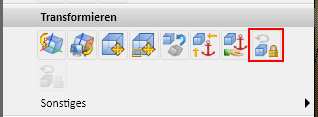
- Mit der Funktion Projektion arretieren haben Sie die Möglichkeit, Ansichten so zu arretieren, dass sie nicht mehr aus Bildebene herausgedreht werden können. Die Funktion finden Sie im Kontextmenü für Ansichten. Klicken Sie dazu mit der rechten Maustaste auf den Ansichtsrahmen.
Ansicht kopieren
- Mit der Funktion Ansicht kopieren
 lässt sich eine Kopie der aktiven Ansicht erzeugen. (SP2)
Nicht mehr verfügbare Funktionen
- Die Funktion Schattierungsmodus steht nicht mehr zur Verfügung.(SP1)
Weitere Neuheiten/Änderungen
- Der neue Algorithmus für Schnitt-/Detailansichten sorgt für deutlich mehr Performance - insbesondere bei komplexen Konstruktionen. Dies ist insbesondere im Metall-/ Fassadenbau ein großer Vorteil. Hier wird meist mit relativ großen Konstruktionen gearbeitet (> 10.000 Solidteile) und es wird zudem in vielen verschiedenen Detailansichten konstruiert.
- In der Skizze enthaltene Hilfsgeometrien werden bei der Generierung von Schnitt- und Detailansichten berücksichtigt Das heißt: Kanten, die als Hilfsgeometrie markiert sind, haben keinen Einfluss auf die geometrische Ausprägung des Schnittes. (SP1)
- Bei der Zentralprojektion wird gekrümmte Geometrie jetzt auch in Glasmodell- und Hidden-Line-Ansichten korrekt dargestellt. Beachten Sie jedoch, dass Teile ggf. ausgeblendet werden, wenn der aus den angegebenen Parametern ermittelte Augpunkt zu nah am Objekt liegt. (SP1)
- Mittellinien, Achsenkreuze und Stahlbauachsen werden bei der Darstellung Hidden Line Gestrichelt immer rot, gestrichelt dargestellt. Die Verdeckungseinstellungen unter Ansichten > Eigenschaften > Kanten ein-/ausblenden werden dabei ignoriert, ebenso die entsprechenden Voreinstellungen in der Systemdatei ansgen.dat. Dagegen werden bei der Darstellung Hidden Line die Verdeckungseinstellungen unter Ansichten > Eigenschaften > Kanten ein-/ausblendenauch weiterhin beachtet. (SP2)
Präsentation von 3D-Modellen
- 3D-Modelle lassen sich jetzt auch als 3D-PDF-Dateien exportieren. Mit dieser interaktiven Darstellung lassen sich 3D-Modelle auch ohne HiCAD von allen Seiten betrachten und beurteilen, z.B. drehen, zoomen oder verschieben. Darüber hinaus werden auch die Exportformate U3D und JT unterstützt.
Arbeiten mit Skizzen
- Die HCM-Funktionen für Skizzen und Kantenzüge finden Sie jetzt auf der Registerkarte Skizzen unter HCM.
- Beim Trimmen einer Linie an einem Kreis oder einem Bogen wird der gewählte Linienabschnitt bis zu dem Schnittpunkt mit dem Kreis/Bogen verkürzt bzw. verlängert, der dem Identifizierungspunkt für den Kreis/Bogen am nächsten liegt.
- Im Menü Skizze löschen steht die Funktion Doppelte Linien löschen zur Verfügung. Die Funktion löscht doppelte, d.h. exakt übereinander liegende Linien bzw. Linienabschnitte einer Skizze. Damit lassen sich auch Überlappungen entfernen. (SP1)
- In der Skizze enthaltene Hilfsgeometrien werden bei der Generierung von Schnitt- und Detailansichten berücksichtigt Das heißt: Kanten, die als Hilfsgeometrie markiert sind, haben keinen Einfluss auf die geometrische Ausprägung des Schnittes. Bei einer evtl. Berechnung von HCM-Modellen werden Hilfsgeometrien mitberücksichtigt. (SP1)
- 3D-Skizzen mit HCM-Bedingungen werden im ICN mit dem Symbol
 gekennzeichnet. (SP1)
Teile anlegen
Stücklistenrelevanz
- Neue Teile lassen sich jetzt direkt beim Einbau als stücklistenrelevant kennzeichnen. Dazu steht in den entsprechenden Dialogfenstern die Checkbox Stücklistenrelevant zur Verfügung.
Erweiterter Kantenzugsweep
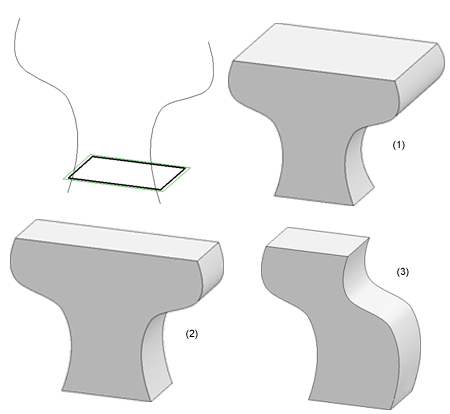
- Der Kantenzugsweep unterstützt beim Verlegen an zwei Leitlinien verschiedene Skalieroptionen: Gleichmäßig (1), Höhe beibehalten (2) und Querschnitt beibehalten (3).
Parametermaße mit Anzeige von Variablen/Formeln
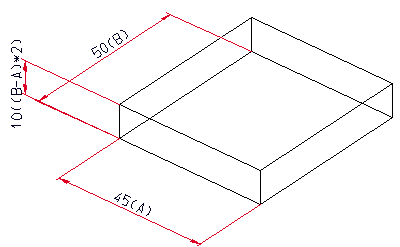
- Parametermaße können optional auch die in den Featuren hinterlegten Variablen/Formeln anzeigen. Dies gilt für Parametermaße von Regelteilen, Translationsteilen, Rotationsteilen, Normbohrungen, Rundungen und Fasen. Die Voreinstellung ist Maßzahl + Variable/Formel. (SP1)
Nicht mehr verfügbare Funktionen
Weitere Neuheiten/Änderungen
Teile bearbeiten und modellieren
Musterwiederholungen
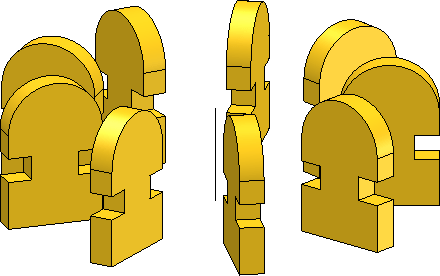
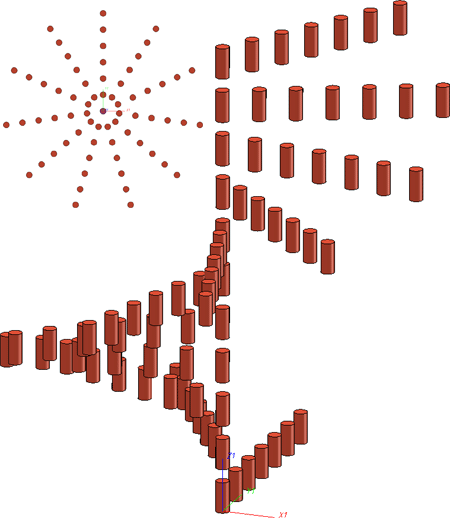
- Im Bereich Wiederholen stehen unter Versch... und Drehen neue Kopierfunktionen zur Verfügung, mit denen Sie Mehrkörperstrukturen durch Musterwiederholungen erzeugen:
Teil wiederholen, Muster rotatorisch 
Kopiert das aktive Teil oder die aktive Teileliste im Muster rotatorisch, d.h. durch Drehen um eine Achse
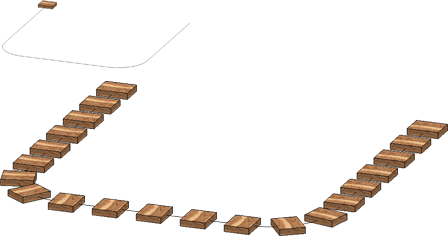
Teil wiederholen, entlang Kantenzug 
Erzeugt Kopien des aktiven Teils oder der aktiven Teileliste entlang eines Kantenzuges
Die Transformation des Originals kann entlang des Kantenzuges auch mit Richtungsvorgabe erfolgen (SP1).
Rasterwiederholung

Mit dieser Funktion lassen sich Teile und Teilelisten auf einem Raster durch lineare Verschiebung, Rotation oder entlang eines Kantenzuges wiederholen - auf Wunsch mit Höhenverschiebung.
Deformieren und Umwickeln
- Mit der Funktion Deformieren
 lässt sich das aktive Teil entlang einer vorhandenen Skizze deformieren. Dabei bestimmt die Skizzenebene die neutrale Faser. Möglich sind die Deformationen Verbiegung, Verdrehung, Verjüngung und Dehnen. Das Verdrehen, Verjüngen und Dehnen ist ab SP1 verfügbar.
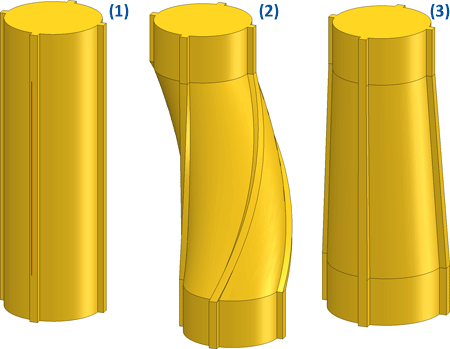
(1) Original mit Skizze, (2) Verdrehung um 90°, (3) Verjüngung um Faktor 1.2
- Mit der Funktion Umwickeln
 lassen sich Erhöhungen, Vertiefungen und Abdrücke an einem Teil erzeugen, indem eine Fläche des Teils mit einer Skizze "umwickelt" wird.
Skalieren
- Die Funktion Skalieren finden Sie jetzt unter 3D-Standard > Bearbeiten. Bei dieser Funktion wird automatisch ein Feature angelegt. Die Funktionen Skalieren Volumen, Oberfläche und Gewicht stehen nicht mehr zur Verfügung. (SP2)
Feature beim Ändern der Flächenfarbe
-
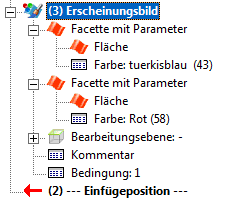
Wenn Sie die Farbe einzelner Facetten/Flächen mit der Funktion Farbe ändern, einzeln unter 3D-Konstruktion > Tools > Fläche > Weitere ändern, wird im Feature des entsprechenden Teils ein Eintrag Erscheinungsbild angelegt und für jede Fläche, der eine bestimmte Farbe zugewiesen wurde, ein Untereintrag Facette mit Parameter. Hier wird die jeweils zugewiesene Farbe protokolliert. Damit wird sichergestellt, dass die Farben von Facetten/Flächen bei einer Feature-Neuberechnung nicht verloren gehen. (SP1)
Weitere Neuheiten/Änderungen
- Die Flächenfunktionen
- Fläche entnehmen
- Fläche kopieren
- Lücken schließen
- Fläche neu generieren
- Flächenverband generieren
- Flächenverband auflösen
- Flächenverband Invertieren
- Flächenbeschneidung entfernen
- Freiformfläche verlängern
finden Sie jetzt auf der Registerkarte Freiformflächen (3D-FFF).
Zusätzlich finden Sie die Funktionen auch wieder unter 3D-Standard > Tools > Fläche > Weitere. (SP2)
- Das Ändern der Kantenparameter (einzeln, im Rechteck, Linienzug) wird im Featureprotokoll unter dem Eintrag Erscheinungsbild festgehalten. Dies gilt jedoch nicht für die Funktionen Kantenparameter ändern, Ganzes Teil und Kantenparameter, wie Referenzkante, Ganzes Teil. Diese Funktionen ändern die Teileeigenschaft Kantenfarbe und werden daher nicht protokolliert.
- Beim Übernehmen von Teilen aus Cadenas PartSolutions in HiCAD werden die Cadenas-Attribute "Part No". und die Benennung den HiCAD Teileattributen $BB (Sachnummer) und $01 (Benennung 1) zugeordnet.
- Beim Einsatz von HELiOS lassen sich Teile nun auch über den Dokument- oder Teilestamm austauschen.
- Für die automatische Gewichts- und Oberflächenberechnung ist die Default-Einstellung in der Systemdatei ALG3DPAR.DAT geändert worden, d.h. der Schalter
Update weight of parts (0:never, 1: when itemizing, 2: always) Gewichtsberechnung ( 0:keine, 1 beim Positionieren, 2:immer)
wird defaultmäßig auf 1 gesetzt (Gewichtsberechnung beim Positionieren). (SP1)
- Die Funktion Teile-Liste in aktiver Ansicht ausblenden steht jetzt auch im Kontextmenü für 3D-Teile zur Verfügung, wenn Sie die Teile / Teile-Liste in der Konstruktion auswählen. (SP1)
- Die Funktionen Trimmen an Fläche
 und Formschrägen modellieren
  finden Sie jetzt unter Trimmen.. auf der Registerkarte 3D-Standard im Bereich Bearbeiten. (SP1)
Nicht mehr verfügbare Funktionen
- Die Funktion Auslaufendes Polyederrunden steht nicht mehr zur Verfügung. Verwenden Sie stattdessen die Funktion Polyederrunden, variabel.
- Die Funktion Modelliersatz steht nicht mehr zur Verfügung. Nutzen Sie das gezielte Ein-/Ausblenden von Teilen und Teilelisten, um Bauteile aus großen Zusammenbauzeichnungen separat zu bearbeiten.
- Die separaten Funktionen für Hyperkanten entfallen. Bei den Funktionen, bei denen sich Hyperkanten verwenden lassen, ist die Bestimmung von Hyperkanten direkt in den Funktionsdialog integriert.
- Die Funktionen Transformieren, Verschieben, Ähnlichkeit und Wiederholen, Verschieben, Ähnlichkeit stehen nicht mehr zur Verfügung. (SP2)

Wenn Sie 3D-Teilen mit der Funktion Attribute des Teils (3D) ein Gewicht durch explizite Eingabe zuweisen wollen, dann haben Sie durch Aktivieren der Ceckbox Fixiert die Möglichkeit, dieses Gewicht zu sperren. Auf diese Weise wird verhindert, dass HiCAD dieses Feld überschreibt und mit einem nicht gewünschten Wert rechnet. (SP2)
Normteile und Normbearbeitungen
Schweißnähte
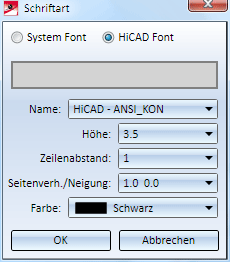
- Neu im Kontextmenü für Schweißnahtsymbole ist die Funktion Schriftart ändern
 . Mit dieser Funktion ändern Sie nachträglich die Textparameter einer Schweißnahtfahne, z.B. Font, Farbe, Höhe u.a.
- Bei der Darstellung von Schweißnähten haben Sie die Wahl zwischen Standarddarstellung (Maschinenbau) und vereinfachter Darstellung (Stahlbau).
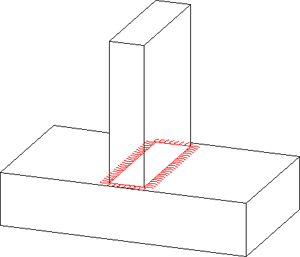
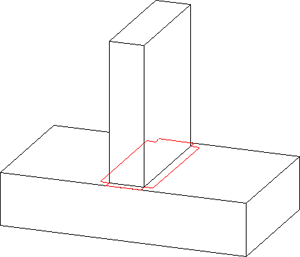
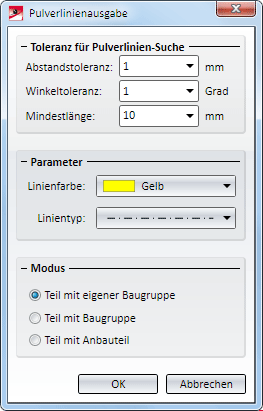
- Wenn beim Einbau von Schweißnähten zum Verschweißen ein Blech-Hauptteil ausgewählt wird, werden die Schweißnähte für alle darunter liegenden Blechteile bestimmt und die nicht sinnvollen (doppelt liegenden) Pulverlinien entfernt. Falls ein Nebenteil zum Verschweißen ausgewählt wird, dann wird nur das Nebenteil verschweißt.
- Beim Einbau von Schweißnähten und Schweißnahtsymbolen ist es bei der Auswahl des Maßes (a oder z) jetzt auch möglich, das Feld leer zu lassen. (SP2)
Bohrungen und Gewinde
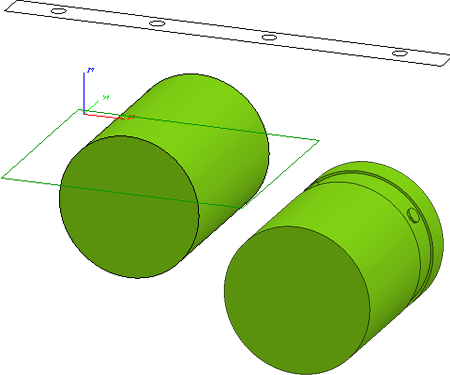
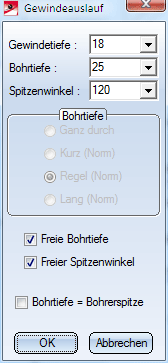
Neu sind hier die Checkboxen Freier Spitzenwinkel und Bohrtiefe=Bohrerspitze. Ist die Checkbox Freie Bohrtiefe aktiv, dann steht zusätzlich die Checkbox Bohrtiefe=Bohrerspitze zur Verfügung. Ist diese aktiv, dann ist die Bohrtiefe das Ende des Gewindeauslaufes.
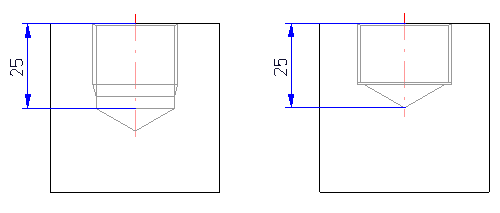
(links:  Bohrtiefe=Bohrerspitze, rechts
  Bohrtiefe=Bohrerspitze)
Auch der Spitzenwinkel kann explizit angegeben werden. Dazu aktivieren Sie die Checkbox Freier Spitzenwinkel und geben dann den gewünschten Winkel im Feld Spitzenwinkel ein. Bei Eingabe eines Spitzenwinkels von 180° endet das Gewinde mit einer ebenen Fläche.
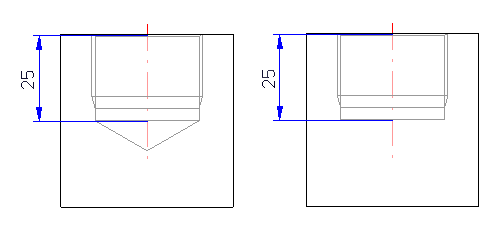
links: Spitzenwinkel 120°, rechts 180°
- Auch für Sacklochbohrungen steht die Checkbox Bohrtiefe=Bohrerspitze zur Verfügung.
- Beim Einbau von Gewinden (z.B. DIN 13) kann zwischen Links- und Rechtsgewinde gewählt werden.
- In der Systemdatei NORM.DAT können Sie jetzt einen Parameter für die Prüfung der Sacklochtiefe eingeben. Dazu dient der Eintrag unter Prüfung der Sacklochtiefe ( > 0 -> erforderliche Mindestmaterialdicke, <= 0 keine Prüfung ). Dort können Sie die erforderliche Mindestmaterialdicke voreinstellen. Beim Einbau einer Sacklochbohrung erfolgt dann eine entsprechende Prüfung. Soll keine Prüfung erfolgen, dann geben Sie einen Wert kleiner oder gleich 0 ein. Der voreingestellte Wert ist 0.01.
- Bei den Normbearbeitungen sind auch Bohrungen und Ausnehmungen in Form gerundeter Rechtecke möglich.
Pulverlinien
- Pulverlinien lassen sich jetzt nicht nur für Bleche sondern auch für andere 3D-Teile erzeugen. Dazu steht auf der Registerkarte 3D-Standard unter Normbearbeitung > Bohr... die Funktion Pulverlinien
 zur Verfügung. (SP2)
Verschraubungen
- Wollen Sie nachträglich eine Verschraubung umdrehen, d.h. die Richtung ändern, dann stehen Ihnen zwei Möglichkeiten zur Verfügung:
- Sie wählen die Funktion Position/Raster, aktivieren mit der rechten Maustaste das Kontextmenü und wählen dort die Funktion Umdrehen.
- Sie ändern die Richtung über den Eintrag Bezug im Feature-Protokoll.
- Verschraubungen lassen sich jetzt zur Wiederverwendung in Konfigurationsdateien speichern. In diesem Zusammenhang ist der Dialog beim Einbau von Verschraubungen erweitert worden. (SP2)
Ein Beispiel zur Verwendung von Konfigurationsdateien finden Sie hier.
Normteile
- Beim Einbau von Normteilen und Verschraubungen ist jetzt auch die Verwendung von Ankern und Dübeln aus dem Katalog Werksnormen > Anwender Verbindungselemente möglich. Auf diese Weise lassen sich weitere individuelle Verbindungselemente für Verschraubungen verwenden.
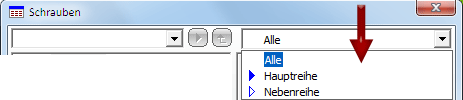
- In den Auswahldialogen für Normteile und Werkstoffe haben Sie die Möglichkeit, die zur Auswahl angebotenen Normteile/Werkstoffe einzuschränken. Über die Auswahlbox oben rechts im Dialogfenster können Sie festlegen, ob nur Hauptreihen, nur Nebenreihen oder alle angezeigt werden sollen. Die gewählte Einstellung gilt pro Katalog und ist beim nächsten Aufruf des Kataloges (auch nach Neustart von HiCAD) die Voreinstellung. (SP2)
- Die Tabellen für Schrauben nach DIN EN 14399 enthalten eine Spalte SET für die Garniturkennung. Ist dort ein Text, z.B. Garnitur, eingetragen, dann ist beim Einbau einer Schraubengarnitur nach DIN EN 14399 die Mutter nicht stücklistenrelevant. In der Stückliste wird in diesem Fall die Garniturkennnung in der Sachnummer berücksichtigt, z.B. Garnitur EN 14399......, da andernfalls nur die Schraube geliefert würde. Wird die Spalte SET (im Katalogeditor) geleert, dann sind auch die Muttern stücklistenrelevant. (SP2)
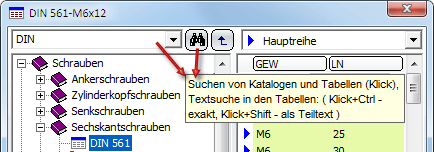
- Beim Einbau von Normteilen, Normbearbeitungen etc. über das Katalogsystem steht eine erweiterte Suchfunktion zur Verfügung. (SP2)
Katalogerweiterungen
- Erweiterung der Kataloge für Verbindungselemente (SP2):
- Muttern nach DIN 6923 (Sechskantmuttern mit Flansch, ohne Rippen unter dem Flansch),
- Erweiterung der Schrauben nach DIN 603 um die Größen M8, M10, M12 sowie die Festigkeitsklassen 8.8., 10.0, 12.9 u.v.m.,
- Zylinderstifte nach DIN EN ISO 2338 ,
- Schrauben mit Beschichtung,
- Linsenkopfschraube mit TORX, ISO7045-X30,
- u.v.m.
- Erweiterung der Werksnormkataloge (SP2):
- Neue Formwerkzeuge für Blech: Kiemen (Halbkreis), Kiemen (Trapez), Kiemen (Rechteck, gerundet), Napf (SP2)
- Scheiben für Senkschrauben, z.B. für Sichtverschraubungen im Metallbau (Katalog Werksnormen > Anwender_Verbindungselemente > ANWENDER_Unterlegteile) (SP2)
- Zylinderschrauben mit Innensechskant, z.B. für Fassaden (Katalog Werksnormen > Anwender_Verbindungselemente > ANWENDER Schrauben) (SP2)
Text und Beschriftung
Text- und Beschriftungseditor
- Laden von Textdateien

Sowohl mit dem Texteditor als auch mit dem Beschriftungseditor lassen sich auch Trennzeichen getrennte CSV-Dateien laden, dabei werden aber keine Formatierungen übernommen. Bei formatierten RTF-Dateien
die Schriftart übernommen werden. Dabei werden auch Formatierungen unterstützt, die innerhalb einer Zeile wechseln, jedoch keine Hoch-/Tiefstellung. Schrifthöhe und Farbe haben in HiCAD andere Bedeutungen als in einer Textverarbeitung und werden deshalb nicht übernommen.
- Text speichern

Sowohl mit dem Texteditor als auch mit dem Beschriftungseditor können Sie den Text zur Wiederverwendung auch als Trennzeichen getrennte CSV-Datei speichern.
Text verschieben
- Texte lassen sich jetzt auch durch Angabe eines Verschiebevektors verschieben. Dazu steht die Funktion Text verschieben, 2 Punkte zur Verfügung.
Beschriftungen
- Bei Hinweislinien kann jetzt die Größe des Symbols, z.B. des Pfeils, frei gewählt werden. Die Pfeilgröße wird in der Konstruktion gespeichert, so dass die Geometrie der Symbole jetzt unabhängig vom Arbeitsplatz erhalten bleibt. Darüber hinaus kann in der Datei POS3DPARNEU.DAT neben der Symbollänge jetzt auch der Winkel oder die Breite als Default voreingestellt werden.
- Bei Beschriftungen lassen sich beim Laden formatierter RTF-Dateien auch Einzüge und Tabulatoren sowie Aufzählungen und Nummerierungen des Originaltextes übernehmen. (SP1)
- Analog zum Laden formatierter RTF-Dateien lassen sich bei Beschriftungen auch bei der Übernahme von Texten per Copy&Paste aus anderen Windows-Anwendungen Einzüge und Tabulatoren sowie Aufzählungen und Nummerierungen des Originaltextes übernehmen. (SP1)
- Im Beschriftungseditor lassen sich mit der Funktion
 alle Texte einer Beschriftung markieren. Mit der Tastenkombination UMSCH + Linke Maustaste werden jetzt die Texte zwischen aktivem Feld und gewähltem Feld markiert.
Übernahme von Attributen in Beschriftungen
- Die Verwendungs-Attribute aus der Produktstruktur können in 3D-Beschriftungen angezeigt werden. Dazu geben Sie den Text %DBVA(ATTRIBUTNAME)ein. Beachten Sie bitte, dass bei Änderung der Daten keine automatische Aktualisierung der Beschriftungsfahnen erfolgt. (SP2)
- Auch die HiCAD Konstruktionsattribute lassen sich in Beschriftungsfahnen verwenden. Dazu geben Sie den Text %SA(ATTRIBUTNAME)ein. Beachten Sie bitte, dass bei Änderung der Daten keine automatische Aktualisierung der Beschriftungsfahnen erfolgt. (SP2)
Bemaßung
Bogenmaß
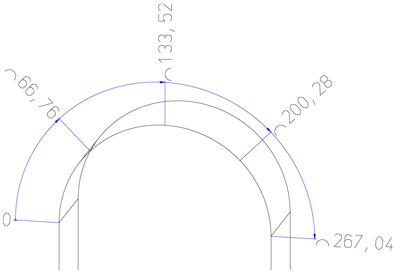
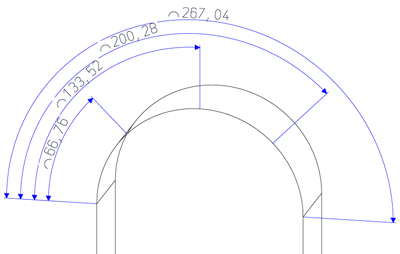
- Bogenmaße lassen sich auch als Ketten-, Stufen- und Bezugsmaße erzeugen.
Bemaßungstools
- Wird in einer Szene mit Passungstabelle eine Maßtoleranz hinzugefügt/geändert/gelöscht, dann erscheint direkt nach der Änderung die Abfrage, ob die Tabelle aktualisiert werden soll. Beim Speichern erscheint keine Abfrage mehr.
- Für Beschriftungen von Tabellen steht jetzt im Kontextmenü die Funktion Beschriftung verschieben
 zur Verfügung. Mit dieser Funktion verschobene Beschriftungen werden beim Aktualisieren der Tabelle wieder an dieselbe Position relativ zu ihrem Fixpunkt gesetzt. (SP1)
Oberfläche/Toleranzen
- Bei Oberflächenzeichen lässt sich die Farbe für den Text, die Symbole und die Hinweislinien getrennt festlegen.
- Maßtoleranzen werden jetzt automatisch so sortiert, dass der größere Wert immer oben bzw. vorne steht. Dies betrifft den Maßzahleditor und die Funktionen des Menüs Maßtoleranzen. Maße in vorhandenen (alten) Szenen bleiben unverändert. (SP1)
Maßparameter
- Der Maßlinienüberstand lässt sich in den Maßparametern für Abstands-, Bezugs-, Winkel-, Bogen- und Radiusmaße sowie für Höhenkoten getrennt ein-/ausschalten.
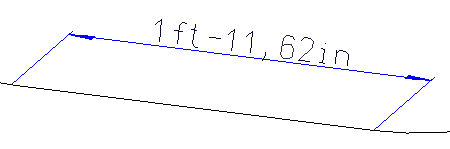
- Als Maßeinheit kann bei den Maßparametern jetzt auch Inch (am) und Zoll " (brit.) gewählt werden (imperiale Bemaßung). Dabei ist zu beachten, dass bei Wahl von Inch oder Zoll immer in Fuß und Inch umgerechnet und die Maßzahl im Mischformat 11‘ 3 1/4“ oder 11ft 3 1/4in ausgegeben wird.
- Bei den Maßeinheiten Inch (am) und Zoll " (brit.) kann in den Maßparametern für die Nachkommastellen die Bruchdarstellung gewählt werden. Beim Ändern von Parametern steht hier für die Bruchdarstellung zusätzlich die Option Wert runden, Nenner fest, Bruch kürzen zur Verfügung.
Beispiel:
- Ausgangswert 10,12, Höchster Nenner 8 -> 10 1/8
- Ausgangswert 10,24, Höchster Nenner 8 -> 10 1/4
- In den Maßparametern für Parametermaße und HCM-Maße können Sie festlegen, wie sich die Maßzahlgröße und die Maßlinienposition beim Zoom verhalten sollen.
Weitere Neuheiten/Änderungen
- Bei zur Z-Achse parallelen Höhenkoten lassen sich jetzt auch die Maßfußpunkte verschieben.
- Mit der Funktion Maßzahl, Text übernehmen
 lassen sich Maßzusatztexte einer Maßzahl in andere Maße kopieren - inklusive aller Parameter (Font, Größe, Position etc.). Sie finden die Funktion unter 3D-Bemaßung+Text > Bearbeiten > Edit.. sowie im Kontextmenü für Maßzahlen. (SP2)
Performance
- Das Laden großer Szenen ist durch verschiedene interne Optimierungen nochmals beschleunigt worden.
- Die Aktualisierung referenzierter Teile wurde deutlich beschleunigt.
Referenzierung
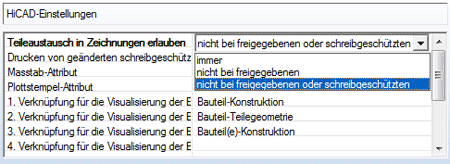
- Wenn Sie HELiOS einsetzen, können Sie in der DB-Konfiguration auf der Registerkarte HiCAD wählen, wann der Teileaustausch in Zeichnungen erlaubt ist, d.h. wann referenzierte Teile in gesperrten Konstruktionen bearbeitet, aktualisiert und gespeichert werden können.
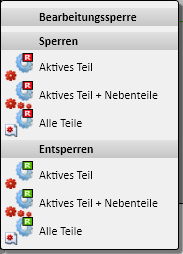
- Referenzierte Teile der aktiven Konstruktion lassen sich mit einer Bearbeitungssperre vor Änderungen schützen. Die Funktionen stehen im Kontextmenü Referenzierung unter Bearbeitungssperre zur Verfügung.(SP1)
- Zur schnelleren Erzeugung eines Zusammenbaus bietet HiCAD die Möglichkeit der Datenreduktion. Bei diesem Verfahren wird zur Darstellung referenzierter 3D-Bauteile/Baugruppen im Wesentlichen das Polygonmodell zur grafischen Anzeige geladen und so die Datenmenge reduziert. Dies senkt den Speicherbedarf bei großen Modellen und verbessert damit die Performance. (SP2)
- Der Update referenzierter Teile wurde beschleunigt. (SP2)
3D-Raster
Die Kantenparameter (Farbe, Strichart, Schicht) der Rasterlinien eines 3D-Rasters lassen sich jetzt frei wählen (SP2).
Verwandte Themen
3D - Neues in HiCAD 2011
Version 1802 - HiCAD 3D | Ausgabedatum: 09/2013 | © Copyright 2013,
ISD Software und Systeme GmbH
 Projektion arretieren