
Konstruktion > Teil einfügen > 3D-Teil austauschen
Mit dieser Funktion lassen sich 3D-Teile der aktiven Konstruktion gegen andere, als KRA- oder KRP-Datei gespeicherte 3D-Teile austauschen. Sie finden die Funktion auf der Registerkarte Konstruktion unter Teil einfügen.
Das neue Teil wird so in der Konstruktion platziert, dass die Richtungen seines Teilekoordinatensystems mit den Richtungen des auszutauschenden Teils übereinstimmen. Die Position des Nullpunktes des Teilekoordinatensystems ergibt sich durch die Passpunkte. Wenn Sie also bei der Bestimmung der Passpunkte in beiden Fällen den Nullpunkt übernehmen, stimmen die Teilekoordinatensysteme überein.
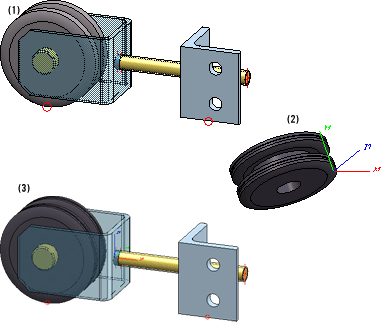
(1) Original, (2) Austauschteil, (3) nach dem Austausch (Übernahme der Nullpunkte)
Unter  finden Sie darüber hinaus entsprechende Funktionen beim Einsatz von HELiOS:
|
|
3D-Teil austauschen über Dokumentstamm |
|
|
3D-Teil austauschen über Teilestamm |
 Hinweis:
Bemaßungen des zu ersetzenden Teils dem neuen Teil zugeordnet. Die Fußpunkte aller Maße am zu ersetzenden Bauteil werden auf das neue Bauteil übertragen und mittels geometrischer Suche assoziativ gemacht werden. Ist dies nicht möglich, dann erscheint der Dialog zur Aktualisierung der Maß-Assoziativität. Allerdings steht die Funktion Fußpunktobjekte aus Geometrie neu ermitteln hier nicht zur Verfügung.

Verwandte Themen
Identifizierungsmodus • Teileauswahl • Teile suchen • Feature (3D) • Parametermaße (3D)
Version 1802 - HiCAD 3D | Ausgabedatum: 09/2013 | © Copyright 2013, ISD Software und Systeme GmbH

