HiCAD Unfold ist eine kostengünstige Spezialversion für Blechlieferanten. Mit dieser Version können Sie problemlos 3D-Geometrien einlesen und davon eine korrekte Abwicklung erzeugen. Die Abwicklung wird dann automatisch an Ihre CAM-Lösung weitergeleitet.
Das bietet HiCAD Unfold:
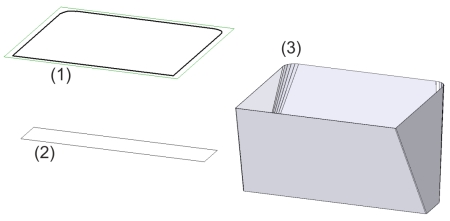
Mit der neuen Funktion Verbindungsblech können Sie zwei Kantenzüge (Leitlinien) durch ein Blech miteinander verbinden.
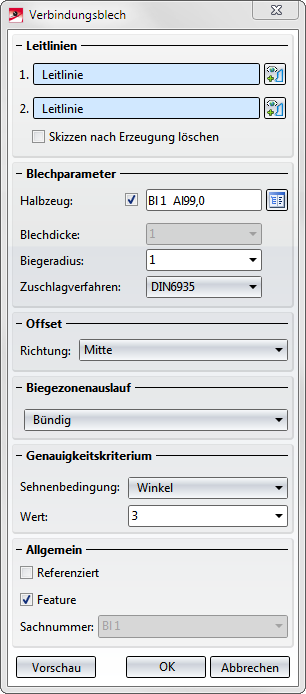
Es erscheint die Eingabemaske für Verbindungsbleche.
Falls Sie einen anderen Kantenzug identifizieren möchten, wählen Sie im Bereich Leitlinien das Icon  zur Identifizierung der ersten bzw. zweiten Linie aus.
Die Norm für Halbzeuge können Sie mit der Aktivierung des Icons  aus dem Katalogeditor von HiCAD übernehmen. Die Auswahl eines Halbzeugs beeinflusst nicht nur die Blechdicke, sondern auch den Biegeradius, das Zuschlagverfahren und die Sachnummer. Ist Halbzeug aktiviert, können Blechdicke und Sachnummer nicht mehr geändert werden, Biegeradius und Zuschlagverfahren hingegen schon.
Die Bögen der Kantenzüge (Leitlinien) werden synchron durch Polygonzüge approximiert, so dass je zwei Strecken in einer Ebene liegen und damit eine Lasche definieren. Die Genauigkeit der entstehenden Blechlaschen definieren Sie im Bereich Genauigkeitskriterium.
|
|
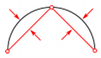
Winkel |
Der Wert bestimmt den maximalen Winkel an der Ecke zwischen zwei Laschen. Je kleiner der Winkel, umso feiner ist die Approximation. |
|
|
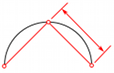
Abstand |
Der eingegebene Wert bestimmt den maximalen Abstand zwischen der Lasche und dem Kantenzug (Leitlinie). |
|
|
Länge |
Hier wird die maximale Breite einer durch die Approximation entstehenden Lasche in Millimetern angegeben. |
Ein häufig verwendetes Teil sollte referenziert gespeichert werden. Das Teil wird dann zusätzlich als Einzelteil am Ende des Funktionsablaufs gesichert und nicht fest in die Zeichnung eingebunden. Bei einer Änderung des Einzelteils können Sie das Teil in der Zeichnung aktualisieren.
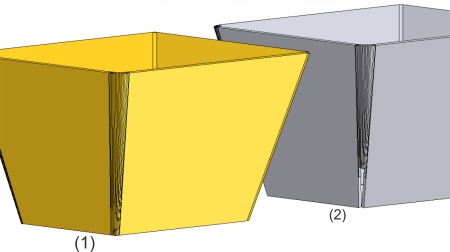
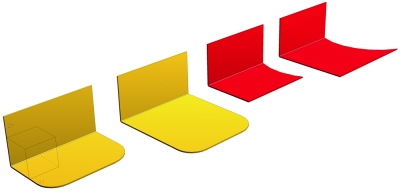
Bei dem Biegezonenauslauf ist die Auswahl um bündig und begradigt erweitert worden.
|
|
Keine Sonderbehandlung |
Biegezonen, die in einer Ecke des Bleches zusammenlaufen, werden gekürzt, um Überlappungen zu vermeiden. |
|
|
|
Bündig |
Laufen mehrere Biegezonen in einer Ecke zusammen, wird das Blech in der Ecke geweitet, so dass die Biegezonen Platz finden. Die Stirnflächen der Biegezonen sind ebene Flächen. Sie werden nicht an die benachbarten Laschen angepasst. |
|
|
|
Bündig und begradigt |
Laufen mehrere Biegezonen in einer Ecke zusammen, wird das Blech in der Ecke geweitet. Die Stirnflächen der Biegezonen werden an die benachbarten Laschen angepasst. |
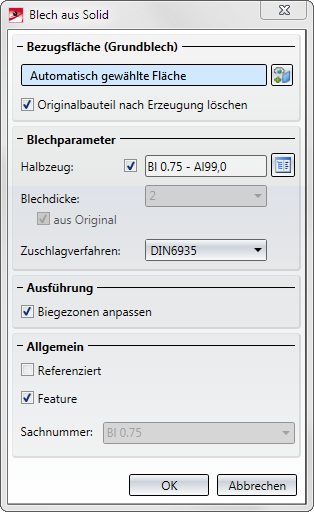
Die Funktion Blech aus Solid wurde grundlegend überarbeitet. Nach dem Aktivieren der Funktion erscheint das neue Fenster Blech aus Solid.
Bei Teilen ohne ebene Fläche, ohne Solid oder Blechteilen, erscheint die Fehlermeldung: Keine ebene Fläche im übergebenen Teil. Beim Tetraeder kann, nach fehlgeschlagener automatischer Auswahl, manuell eine Fläche gewählt werden.
Falls Sie eine andere Fläche identifizieren möchten, wählen Sie im Bereich Bezugsfläche das Icon  zur Identifizierung der Grundfläche aus.
Mit der Option Originalbauteil löschen wird das 3D-Teil gelöscht, sobald das Blech daraus konstruiert wurde. Im ICN wird der Eintrag des 3D-Teils auch gelöscht.
Die Norm für Halbzeuge können Sie mit der Aktivierung des Icons aus dem Katalogeditor von HiCAD übernehmen. Die Auswahl eines Halbzeugs beeinflusst nicht nur die Blechdicke, sondern auch den Biegeradius, das Zuschlagverfahren und die Sachnummer. Ist Halbzeug aktiviert, können Blechdicke und Sachnummer nicht mehr geändert werden, Biegeradius und Zuschlagverfahren hingegen schon.
Wählen Sie Biegezonen anpassen, um automatisch Ecken aus dem 3D-Solid so zu bearbeiten, dass die Blechteile sauber aufeinanderstoßen. Den gleichen Effekt erreichen Sie mit der Funktion Ecke freischneiden.
Sie können das Blechteil mit oder ohne Biegezonen generieren.
Klicken Sie das Kontrollkästchen Referenziert an, wenn das Grundblech als referenziert abgespeichert werden soll (siehe HiCAD 3D).
Ein häufig verwendetes Teil sollte referenziert gespeichert werden. Das Teil wird dann zusätzlich als Einzelteil am Ende des Funktionsablaufs gesichert und nicht fest in die Zeichnung eingebunden. Bei einer Änderung des Einzelteils können Sie das Teil in der Zeichnung aktualisieren.
Um die Feature beim Erstellung dieses Grundblech zu aktivieren markieren Sie das Kontrollkästchen  . Standardmäßig ist die Featuretechnik aktiv.
Ist Halbzeug aktiviert, wird die Sachnummer des Bleches automatisch generiert. Ansonsten können Sie im Textfeld einen eigenen Namen eintragen.
Das Blech wird entsprechend der Eingaben konstruiert und als Blech-Hauptteil angelegt.
 Hinweise:
Bei der Umwandlung eines positionierten Solid in ein Blech wird die Positionsnummer und die Stücklistenrelevanz übertragen.
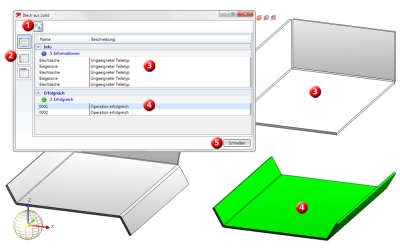
Bei der Funktionen Automatisch aus Solid (Multifunktionsleiste Unfold > Bearbeiten 3D) werden alle Teile der Konstruktion auf Eignung überprüft und dann gegebenenfalls in Blechteile umgewandelt.
Das danach erscheinende Dialogfenster listet die durchgeführten Aktionen auf.
Bei den Funktionen zur Erstellung von Scharnieren und Randumkantungen können Sie nun den Biegeradius aus der Halbzeugtabelle übernehmen.
Die Norm für Halbzeuge wird mit der Aktivierung des Kästchens aus dem Katalogeditor geladen. Die Auswahl eines Halbzeugs beeinflusst nicht nur die Blechdicke, sondern auch den Biegeradius, das Zuschlagverfahren und die Sachnummer. Ist Halbzeug aktiviert, können Blechdicke und Sachnummer nicht mehr geändert werden, Biegeradius und Zuschlagverfahren hingegen schon.
Es gibt 3 verschiedene Biegezonen im HiCAD:
Wenn Sie eine neue Lasche an ein Blechteil ankanten, erkennt HiCAD automatisch, welche Biegezone verwendet wurde, und wechselt gegebenenfalls die Einstellung.
Um die Grundeinstellung, zylindrisch ohne Segmentierung (2), zu ändern, müssen Sie in der Datei SYS/ABWPAR.DAT die folgende Zeile ändern:
Biegezonen zylindrisch (mit Segmentierung = 1, ohne Segmentierung = 2) 2
Nach einem Neustart von HiCAD wird die Änderung übernommen.
 Achtung!
In der Version HiCAD 2012 (oder älter) gab es in der ABWPAR.DAT die Möglichkeit, 0 für keine zylindrische Darstellung einzustellen. Wenn Sie dies über die ParKonfigKomp.exe oder ParKonfigUser.exe eingestellt haben, wird die Option automatisch in 2 (zylindrisch ohne Segmentierung) geändert.
In der Datei ABWPAR.DAT kann das Exportieren von Fasen, Versenklöchern und Gewindelinien unterdrückt werden. Dafür müssen Sie vorher die Farbe der gefasten Kanten in der Datei ABWCOL.DAT ändern. Beim Eintrag:
Farbe der gefasten Kanten in der 2D-Abwicklung (-1 = wie Umriss)
geben Sie z.B. 7 für grün ein. Ändern Sie dann die folgenden Einträge in der Datei ABWPAR.DAT
Nicht-Umrisslinien bei DXF-Ausgabe beruecksichtigen (1/0)
0
Gewindelinien bei DXF-Ausgabe beruecksichtigen (1/0)
0
Danach starten Sie HiCAD neu und beim Export von DXF-Dateien werden die Fasen und Gewindelinien nicht mehr berücksichtigt.
Beim Export als DXF-Datei unterstützen Sie nun die folgenden Funktionen bei der Auswahl der Bleche:
Alle Bleche: Die Abwicklungen aller Blech-Hauptteile in der Konstruktion werden exportiert.
Bleche aus Liste: Alle Blech-Hauptteile der Teileliste (Menüleiste Ansicht > Bereich Teile) werden exportiert.
Aktives Blech: Nur das aktive Blech-Hauptteil wird exportiert.
Die Voraussetzung ist, dass die Bleche stücklistenrelevant sind und eine Positionsnummer haben.
Lage der Biegewinkelbeschriftung (1 = über der Biegelinie, 0 = zentriert auf der Biegelinie, -1 = unter der Biegelinie)
1
Bei der Funktion Beschichtung werden nun die zuletzt verwendeten Dialogeinstellungen beim nächsten Aufruf als Vorschlag angeboten.
Die Funktion 2 Biegezonen schließen (Tropfkanten) ist jetzt auch in der Lizenz Blech Standard verfügbar.
Formwerkzeuge sind 3D-Teile und werden in der Abwicklung in HiddenLine dargestellt. Um sie als 2D-Symbol in der Abwicklung darzustellen, müssen Sie eine parametrisierte 2D-HCM-Variante vom Formwerkzeug anlegen und anschließend im Katalogeditor eintragen.
Die Geometrie muss so angelegt werden, dass der spätere Einfügepunkt im Nullpunkt des 2D-Koordinatensystems liegt.
Speichern Sie das HCM-Modell in einem beliebigen Unterordner von KATALOGE\WERKSNORMEN\....
Das im Katalogeditor eingetragene Symbol wird nun in der Blechabwicklung angezeigt.
Mit der neuen Funktion Biegewerkzeugzuordnung regeln Sie die Zuordnung von Biegewerkzeugen zu Biegezonen. Im HiCAD-Blechmodul wurde bis jetzt für Biegezonen der Winkel, der Biegeradius und das Zuschlagverfahren festgelegt. In der Praxis richtet sich der Radius z.B. nach dem Material, der Dicke und auch nach den verwendeten Biegewerkzeugen.
Deshalb können Sie mit der Funktion Biegewerkzeugzuordnung den Radius und das Zuschlagverfahren praxisorientiert anpassen. Hierzu werden die Daten des Maschinenherstellers LVD ausgewertet.
Die LVD Gruppe ist ein führender Hersteller einer umfassenden Produktpalette von Werkzeugmaschinen und Softwarelösungen zur Bearbeitung von Blech, einschließlich Laserschneidsystemen, Stanzmaschinen, Abkantpressen, Tafelscheren und Automationssystemen.
Die Einbindung von Zuschlagstabellen weitere Maschinenhersteller ist geplant.
Um die Daten der von Ihnen verwendeten Biegewerkzeuge zu erhalten, wenden Sie sich bitte an unser Consulting-Team.
Verwandte Themen
HiCAD 3D-Blech • Allgemeines zur Blechbearbeitung (3D-Blech) • Funktionsübersicht (3D-Blech) • News 2012 (3D-Blech)
Version 1802 - HiCAD Blech | Ausgabedatum: 09/2013 | © Copyright 2013, ISD Software und Systeme GmbH
 Beispiel