Kantblech > Neu > Aus Solid
Unfold > Bearbeiten 3D > Blech aus Solid
Mit der Funktion Blech aus Solid können Sie aus einem 3D-Teil ein Blech konstruieren. Das 3D-Teil muss eine einheitliche Dicke aufweisen, die für Bleche akzeptabel ist.
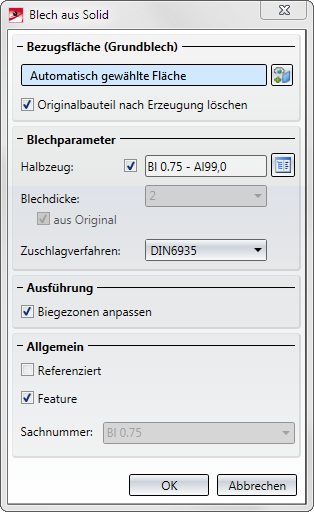
Das Fenster Blech aus Solid erscheint.
Bei Teilen ohne ebene Fläche, ohne Solid oder Blechteilen, erscheint die Fehlermeldung: Keine ebene Fläche im übergebenen Teil. Beim Tetraeder kann, nach fehlgeschlagener automatischer Auswahl, manuell eine Fläche gewählt werden.
Falls Sie eine andere Fläche identifizieren möchten, wählen Sie im Bereich Bezugsfläche das Icon  zur Identifizierung der Grundfläche aus.
Mit der Option Originalbauteil löschen wird das 3D-Teil gelöscht, sobald das Blech daraus konstruiert wurde. Im ICN wird der Eintrag des 3D-Teils auch gelöscht.
Die Norm für Halbzeuge können Sie mit der Aktivierung des Icons  aus dem Katalogeditor von HiCAD übernehmen. Die Auswahl eines Halbzeugs beeinflusst nicht nur die Blechdicke, sondern auch den Biegeradius, das Zuschlagverfahren und die Sachnummer. Ist Halbzeug aktiviert, können Blechdicke und Sachnummer nicht mehr geändert werden, Biegeradius und Zuschlagverfahren hingegen schon.
Wählen Sie Biegezonen anpassen, um automatisch Ecken aus dem 3D-Solid so zu bearbeiten, dass die Blechteile sauber aufeinanderstoßen. Den gleichen Effekt erreichen Sie mit der Funktion Ecke freischneiden.
Sie können das Blechteil mit oder ohne Biegezonen generieren.
Klicken Sie das Kontrollkästchen Referenziert an, wenn das Grundblech als referenziert abgespeichert werden soll (siehe HiCAD 3D).
Ein häufig verwendetes Teil sollte referenziert gespeichert werden. Das Teil wird dann zusätzlich als Einzelteil am Ende des Funktionsablaufs gesichert und nicht fest in die Zeichnung eingebunden. Bei einer Änderung des Einzelteils können Sie das Teil in der Zeichnung aktualisieren.
Um die Feature beim Erstellung dieses Grundblech zu aktivieren markieren Sie das Kontrollkästchen  . Standardmäßig ist die Featuretechnik aktiv.
Ist Halbzeug aktiviert, wird die Sachnummer des Bleches automatisch generiert. Ansonsten können Sie im Textfeld einen eigenen Namen eintragen.
Das Blech wird entsprechend der Eingaben konstruiert und als Blech-Hauptteil angelegt.
 Hinweise:
Bei der Umwandlung eines positionierten Solid in ein Blech wird die Positionsnummer und die Stücklistenrelevanz übertragen.

Unfold > Bearbeiten 3D > Automatisch aus Solid 
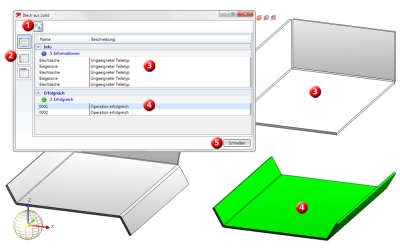
Bei der Funktionen Automatisch aus Solid (Multifunktionsleiste Unfold > Bearbeiten 3D) werden alle Teile der Konstruktion auf Eignung überprüft und dann gegebenenfalls in Blechteile umgewandelt.
Das danach erscheinende Dialogfenster listet die durchgeführten Aktionen auf.
Verwandte Themen
Grundblech erzeugen (3D-Blech)
Version 1802 - HiCAD Blech | Ausgabedatum: 09/2013 | © Copyright 2013, ISD Software und Systeme GmbH
 Beispiel