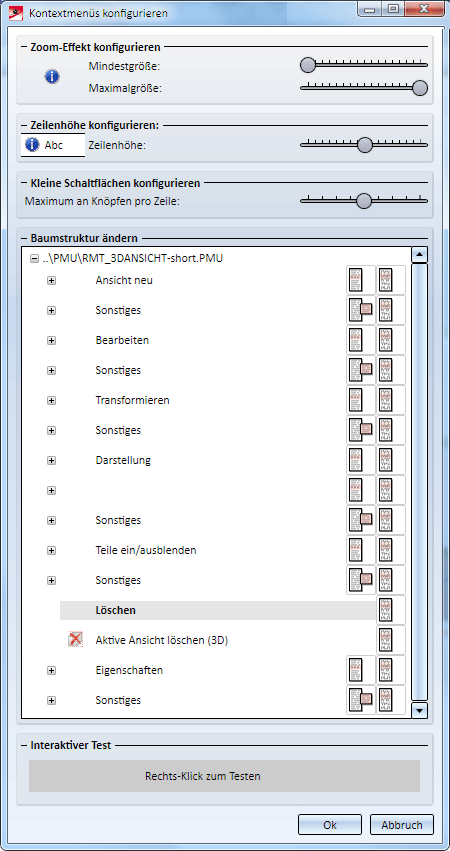
links unten im Menü konfigurieren. Dazu wird das Dialogfenster Kontextmenü konfigurieren angezeigt.
Beim Versuch eine Szene zu öffnen, die bereits auf einem anderen Arbeitsplatz geöffnet ist, gibt HiCAD eine entsprechende Meldung aus.
Sie haben dann de Möglichkeit, die Szene im Nur-Lese-Modus zu öffnen.
Darüber hinaus haben Sie jetzt beim Öffnen von Szenen immer die Möglichkeit, die Szene schreibgeschützt zu öffnen. Dazu aktivieren Sie im Dialogfenster Öffnen die entsprechende Checkbox.
Mit der Taste F12 lässt sich jetzt der letzte Befehl wiederholen.
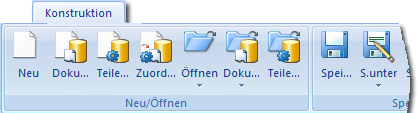
Die Funktionalität der Werkstattzeichnung im Stahlbau ist zu einer Funktion für die allgemeine Zeichnungsableitung ausgebaut worden. Nach den Kantblechen werden jetzt auch allgemeine Bauteile, beispielsweise aus dem Maschinenbau, berücksichtigt. Die Funktion finden Sie - ebenso wie die Funktionen zur Positionierung und Detaillierung – auf der Registerkarte Konstruktion.
Stahlbau-Stücklisten übergeben nun auch das Handelsgewicht an den ReportManager.
In verschiedenen Systemdateien sind die Voreinstellungen geändert worden (SP1):
Maximum UNDO memory reservation for HiCAD 2-D memory (in MB) - max. UNDO-Speicherreservierung fuer HiCAD-2D-Speicher (in MB)
hat auch Einfluss auf die Anzahl der Undos im 3D. Bei 64 Bit-HiCAD-Versionen wird daher nicht mehr der in der Datei vorhandene Eintrag ausgewertet, sondern automatisch der maximal zulässige Wert (maxINT) genutzt. Bei 32 Bit-Versionen wird weiterhin der vorgegebene Wert berücksichtigt.
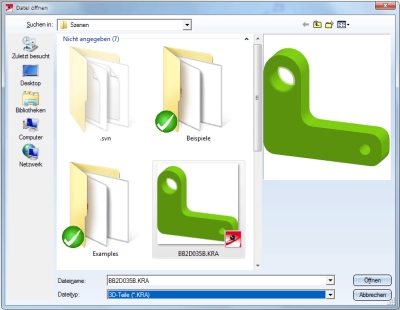
Im WindowsExplorer, im HiCAD Viewer, beim Einfügen von Teilen in HiCAD über den Explorer sowie in den Vorschaufenstern in HELiOS werden KRA-Dateien (3D-Teile) jetzt als Thumbnails, d.h. als schattierte Vorschaubbilder, dargestellt. (SP1)
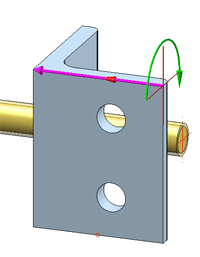
Bei verschiedenen Funktionen soll die Darstellung der Benutzerinteraktion verbessert werden. Im ersten Schritt ist dies für das Drehen von 3D-Teilen und Skizzen. Drehachse und -richtung werden jetzt deutlicher gekennzeichnet. (SP1)
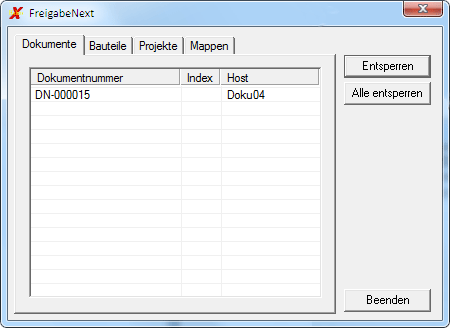
Über den Button Tool starten im Dialogfenster HiCAD Sessions lassen sich gesperrte HELiOS Dokumente entsperren. (SP1)
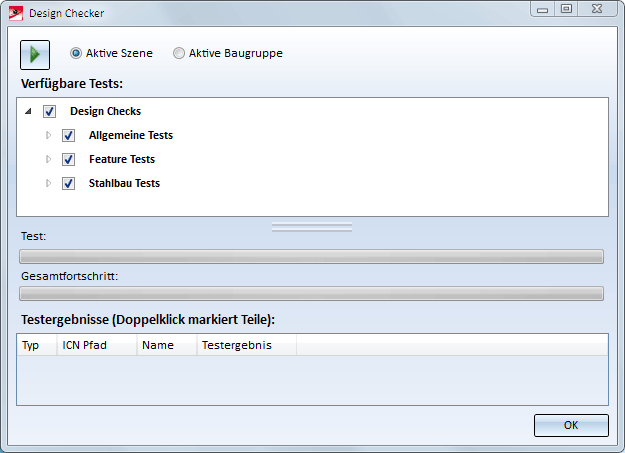
 zur Verfügung.
 Dieses Tool ist das ideale Werkzeug, um die Konstruktionsqualität zu erhöhen und durch frühzeitige Fehlererkennung Zeit und Kosten zu reduzieren. Konstruktionen lassen sich mit diesem Tool automatisch auf Einhaltung bestimmter Konstruktionsrichtlinien prüfen, z.B. auf fehlerhafte Feature, fehlerhafte Verschraubungen, leere Teile u.v.m. Treten Fehler auf, dann liefert HiCAD entsprechende Hinweise und Vorschläge. (SP1)
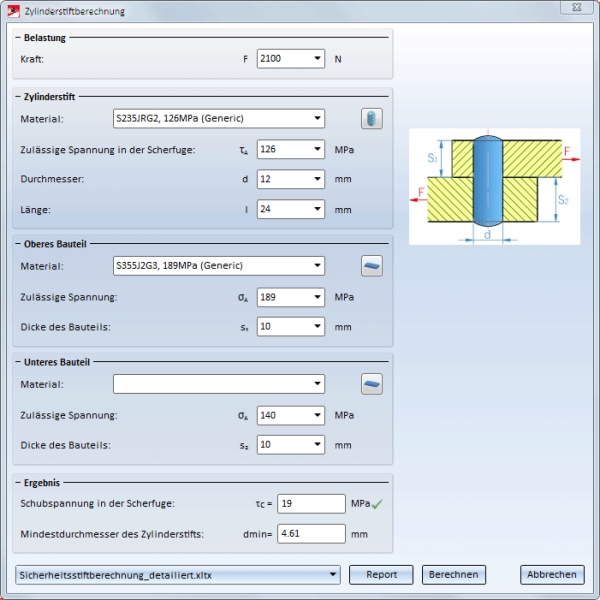
 zur Verfügung. Dieses Berechnungstool prüft, ob ein zur Verbindung von Teilen eingesetzter Zylinderstift unter Einwirkung einer spezifischen Kraft die nötige Stabilität gewährleistet oder versagt. Die Funktion berechnet die Schubspannung in der Scherfuge und den Mindestdurchmesser des Stiftes. (SP1)
 haben Sie die Möglichkeit, in einem Schritt alle oder mehrere Modell- und Blattansichten einer Konstruktion zu drucken. Zusätzlich können Sie die Ansichten als Postscript-Dateien ausgeben und diese - bei Einsatz eines entsprechenden Interpreters, z.B. Ghostscript - automatisch in PDF-Dateien oder andere Formate umwandeln und auch in einem Dokument zusammenfassen. (SP1)
 lassen sich (auch ohne den Einsatz von HELiOS) in einem Schritt mehrere Konstruktionen drucken, ohne diese einzeln öffnen zu müssen. Zusätzlich können Sie die Dateien als Postscript-Dateien ausgeben und diese - bei Einsatz eines entsprechenden Interpreters, z.B. Ghostscript - automatisch in PDF-Dateien oder andere Formate umwandeln und auch in einem Dokument zusammenfassen. (SP2)
 Beachten Sie bitte, dass diese Funktionen nur optional erhältlich sind und nicht zum Standard-Lieferumfang von HiCAD gehören!
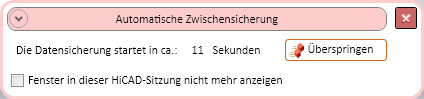
Bei der automatischen Datensicherung hat sich der Funktionsdialog geändert. Kurz vor Beginn der nächsten automatischen Datensicherung wird ein Dialogfenster angezeigt, in dem Sie auch die Möglichkeit haben, eine Zwischensicherung zu überspringen. (SP2)
Die maximale Anzahl möglicher 2D-Elemente ist im Grundmodul HiCAD Creator von 2.000 auf 10.000 erhöht worden.
Achtung:
Die Anzahl der 2D-Punkte, die Ihnen bei der Funktion Hilfe > Konstruktion angezeigt wird, kann sehr viel höher sein als 10.000. Dies liegt daran, dass bei dieser Funktion auch 2D-Punkte gezählt werden, die zu im 2D dargestellten 3D-Ansichten, Bemaßungen, Achsen, Mittellinien etc. gehören. Diese Punkte werden der Berechnung der maximalen Elemente im HiCAD Creator nicht berücksichtigt. Daher kann die Funktion Hilfe > Konstruktion hier nicht als Referenz verwendet werden. (SP2)

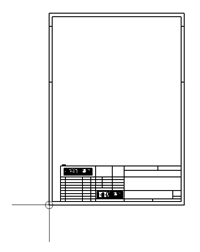
Beim Einfügen von Zeichnungsrahmen entfällt die Bestimmung des Passpunktes auf dem Rahmen. Dieser wird jetzt automatisch in die linke, untere Ecke des Zeichnungsrahmens gelegt. (SP2)

Neben der Blattnummer und dem Hauptmaßstab der Konstruktion lässt sich mit dem Schlüssel $VIEWSCALE auch der Ansichtsmaßstab in das Schriftfeld des Zeichnungsrahmens eintragen. (SP2)
Beim Einsatz der BIM-PLM-Suite wird der BIM-Status der aktuellen Konstruktion im ICN durch entsprechende Icons gekennzeichnet. (SP2)
|
|
Es besteht keine Datenbankverbindung. |
||
|
|
Die BIM-Konstruktion wurde noch nicht in HELiOS gespeichert und es ist noch keine Produktstruktur vorhanden. oder Die BIM-Konstruktion enthält noch nicht in HELiOS gespeicherte Objekte und die Produktstrukturen in HiCAD und HELiOS sind daher nicht identisch. |
||
|
|
Die Produktstruktur der aktuellen BIM-Konstruktion ist in HiCAD und HELiOS identisch. |
||
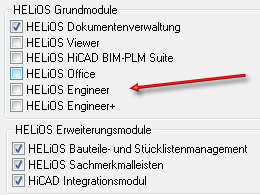
Aufgrund der geänderten HELiOS Modulstruktur haben sich die Dialogfenster des ISD Lizenzmanagers (ISDLicenseManager.exe) entsprechend geändert.
Durch Einträge in der Windows-Registry werden beim Start von HiCAD zunehmend Bibliotheken von Fremdherstellern (DLL-Dateien) eingebunden, um beispielsweise Nachrichten oder Bildschirmausgaben abzufangen. Beispiele sind
u.v.m. Diese Dateien können ggf. zu Problemen führen. Beim Start von HiCAD wird daher geprüft, ob in der Windows-Registry dem Registrierungswert AppInit solche DLL-Dateien zugeordnet sind. (SP2)
Mit der neuen Funktion ICN-Anzeige in Konstruktion speichern ein/aus haben Sie jetzt die Möglichkeit, Szenen und Teile so zu speichern, dass die HELiOS-Attribute auch im HiCAD Viewer dargestellt werden (SP2).
Verwandte Themen
Version 1802 - HiCAD Grundlagen | Ausgabedatum: 9/2013 | © Copyright 2013, ISD Software und Systeme GmbH
 Das neue Look and Feel