Konstruktion > Teil einfügen > Zeichnungsrahmen 
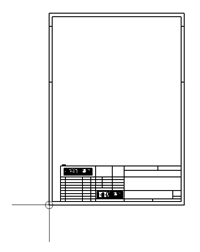
HiCAD stellt Zeichnungsrahmen in verschiedenen DIN-Formaten zur Verfügung, die Sie zu Ihrer Konstruktion hinzu laden können.
Um einen Zeichnungsrahmen einzufügen, gehen Sie folgendermaßen vor:
 oder aktivieren Sie diese Funktion im Kontextmenü der Konstruktion.
 wird ein Zeichnungsrahmen in die Konstruktion eingefügt, der alle Objekte der aktuellen Konstruktion vollständig enthält.
Der Zeichnungsrahmen
wird immer als 2D-Hauptteil in die Konstruktion eingefügt. Im ICN wird
er aber nur dann angezeigt, wenn die Anzeige der Konstruktions-Hilfsteile eingeschaltet ist.

Konstruktion > Sonstiges > Extras > Tools > Schriftfeld
Wenn Sie ohne Datenbank arbeiten, können Sie das Schriftfeld eines Zeichnungsrahmens auch nachträglich ändern oder ausfüllen. Dazu stehen unter Konstruktion > Extras > Tools die folgenden Funktionen zur Verfügung:
|
|
Schriftfeld ausfüllen (ohne DB) Wählen Sie diese Funktion, wenn Sie die Schriftfeldeinträge manuell eingeben wollen. Abgefragt werden nacheinander
Mit der rechten Maustaste gelangen Sie immer einen Schritt zurück, mit der mittleren Maustaste brechen Sie die Funktion ab. (Hinweis: Der Mauszeiger muss sich dabei außerhalb des Eingabefensters befinden.) |
|
|
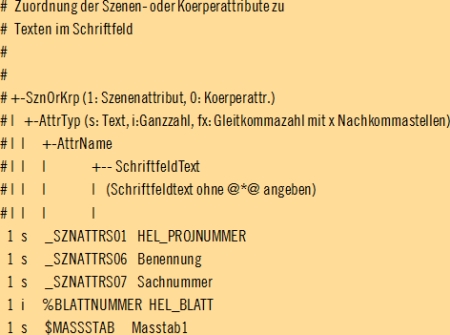
Schriftfeld ausfüllen (aus Attributen) Mit dieser Funktion werden für das Schriftfeld die Konstruktionsattribute verwendet. |
 Hinweise:
Ausgenommen sind Datum, Bearbeiter und Maßstab. Hierfür sind Farbe und Höhe fest vorgegeben.
Verwandte Themen
Variablen/Attribute im Schriftfeld • Schriftfeldänderungen übernehmen • Zeichnungsrahmen ändern - Vorbereitung
Version 1802 - HiCAD Grundlagen | Ausgabedatum: 9/2013 | © Copyright 2013, ISD Software und Systeme GmbH
 Rahmen positionieren