
 wählen oder auf dem Desktop anklicken.
Nach dem Start HiCAD wird zunächst - sofern es nicht deaktiviert wurde - das HiCAD Start Center angezeigt.

Durch Einträge in der Windows-Registry werden beim Start von HiCAD zunehmend Bibliotheken von Fremdherstellern (DLL-Dateien) eingebunden, um beispielsweise Nachrichten oder Bildschirmausgaben abzufangen. Beispiele sind
u.v.m. Diese Dateien können ggf. zu Problemen führen.
Beim Start von HiCAD wird daher geprüft, ob in der Windows-Registry dem Registrierungswert AppInit unter dem Registrierungsschlüssel
DLL-Dateien zugeordnet sind. Ist dies der Fall, dann wird folgende Meldung angezeigt:
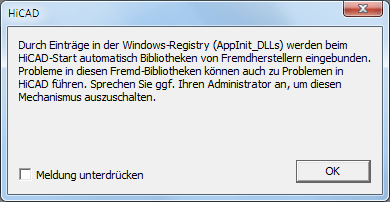
Soll diese Meldung bei künftigen HiCAD-Starts nicht mehr angezeigt werden, dann kann die Checkbox Meldung unterdrücken aktiviert werden. Sprechen Sie dazu ggf. Ihren Administrator an. Die Meldung erscheint dann erst wieder, wenn sich der Registry-Wert geändert hat, also andere DLL-Dateien geladen werden!
Soll die Meldung komplett unterdrückt werden, dann kann auch der Registrierungswert Check for AppInit_DLLs im Registrierungsschlüssel
HKEY_CURRENT_USER\Software\ISD Software und Systeme\HiCAD2012\HiCAD 2012
auf 0 gesetzt werden.
 Seien Sie beim Editieren der Registry vorsichtig. Die Angabe falscher Werte oder das Löschen von Werten gefährdet das Betriebssystem!
 klicken oder
 klicken und dann auf die Schaltfläche
Beenden.
klicken und dann auf die Schaltfläche
Beenden.Sind zu diesem Zeitpunkt noch HiCAD Konstruktionen geöffnet, haben Sie die Möglichkeit, diese zu sichern. Dabei wird unterschieden zwischen der aktuellen Zeichnung, d.h. der Zeichnung, die Sie gerade auf dem Bildschirm sehen, und den anderen noch geöffneten Zeichnungen. Sollte schon eine Datei gleichen Namens vorhanden sein, besteht die Möglichkeit, die Zeichnung unter einem anderen Namen zu sichern, oder die vorhandene Datei zu überschreiben. Dabei wird jedoch keine Sicherungskopie der Datei angelegt.
Ist beim Beenden von HiCAD die Option Temporäres Verzeichnis löschen aktiv, dann werden alle Daten dieses Verzeichnisses mit Ausnahme der automatischen Datensicherungen entfernt.
Wenn Sie in HiCAD eine Konstruktion öffnen, wird diese durch einen Lock-File für andere Anwender gesperrt. Beim ordnungsgemäßen Schließen der Konstruktion wird diese Sperrung wieder aufgehoben und der Lock-File gelöscht. Nun kann es jedoch vorkommen, dass HiCAD nicht mehr reagiert und es zu einem Systemabsturz kommt. Derartige Probleme lassen sich leider nicht immer verhindern und können verschiedene Ursachen haben:
Bei einem solchen Systemabsturz werden die Lock-Files der beim Absturz geöffneten Konstruktionen nicht entfernt, d.h. die Konstruktionen bleiben für andere Anwender gesperrt. Beim nächsten HiCAD-Start werden Ihnen diese gesperrten Dateien in Dialogfenster HiCAD Sessions... angezeigt.
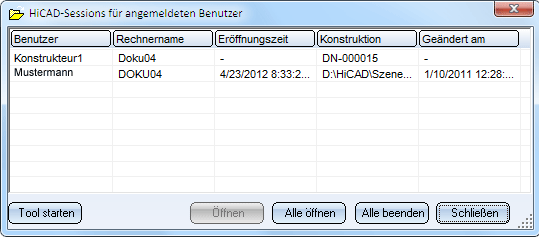
Sie haben dann folgende Möglichkeiten:
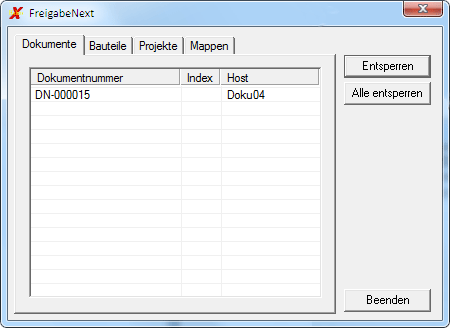
 Konstruktionen lassen sich hier auch durch einen Doppelklick mit der linken Maustaste auf den Dateinamen öffnen.

Verwandte Themen
Automatische Datensicherung • Start Center
Version 1802 - HiCAD Grundlagen | Ausgabedatum: 9/2013 | © Copyright 2013, ISD Software und Systeme GmbH