Konstruktion öffnen
Konstruktion > Neu/Öffnen > Öffnen 
Der Dialog beim Öffnen von HiCAD-Konstruktionen hängt davon ab, ob Sie
mit oder ohne
HELiOS (PDM) arbeiten, d.h. ob Sie Ihre Konstruktionen in der Datenbank
verwalten oder nicht.
 Hinweise:
- Ist beim Aufruf dieser
Funktion bereits eine Konstruktion geladen und nach Änderungen noch nicht
gespeichert worden, dann fragt HiCAD, ob diese Konstruktion gesichert
werden soll.
- Soll die bereits geladene Konstruktion im HiCAD verbleiben, dann wählen Sie im
ICN in der Registerkarte Konstruktionswechsel
ein leeres Feld mit einem Doppelklick der linken Maustaste an. Bis zu 18 Konstruktionen können so gleichzeitig geladen werden.
- HiCAD-Konstruktionen,
die nicht mit HELiOS verwaltet werden, können auch direkt über den Windows Dateimanager, den Explorer o.ä.
geöffnet werden. Dazu doppelklicken Sie einfach auf den Dateinamen.
- Je nach aktueller
Einstellung des Start
Centers wird der Dialog zum Laden von Konstruktionen nach dem
Start von HiCAD automatisch gestartet.
- Kommt es beim Speichern einer Konstruktion zu einem Programmsturz, dann enthält der Ordner neben der (fehlerhaften) Konstruktion auch eine Sicherung der Ausgangskonstruktion mit dem Präfix "Tilde" ~. Beim Laden einer Konstruktion prüft HiCAD, ob eine solche Sicherungsdatei vorhanden ist. Ist dies der Fall, dann fragt HiCAD, on stattdessen diese Sicherung geladen werden soll.
 Achtung:
- Jede Konstruktion hat eine 3D-Baugruppenkennung.
Diese Kennung bestimmt die 3D-Baugruppenstruktur bei verschiedenen Automatismen
wie Anschlüssen und Verbindungen im Stahlbau oder beim Anfügen von Stirnplatten
an Profile etc.
- Enthält die zu öffnende Konstruktion Bauteile oder Baugruppen, deren Teilestamm zu einer Variante gehört, zu der es in der Datenbank einen neuen Index gibt, dann erfolgt eine Abfrage, ob die Variante aktualisiert werden soll. Die Einstellung, ob dieser Dialog erscheint oder ob derartige Varianten immer oder nie aktualisiert werden sollen, wird im Konfigurationsmanagement festgelegt und zwar unter .. > Systemeinstellungen > Referenzierung > Varianten aktualisieren. Die Voreinstellung ist Benutzer fragen.


Vorgehensweise
ohne HELiOS
- Wählen Sie die
Funktion Konstruktion öffnen in der Multifunktionsleiste, in der Symbolleiste für den Schnellzugriff oder mit STRG+O auf der Tastatur.
- Wählen Sie Pfad
und Namen der gewünschten Datei.
- Klicken Sie auf
Öffnen.
Bitte beachten Sie:
Wenn Sie die Funktion Konstruktion öffnen über Explorer auswählen, dann wird Ihnen bei Konstruktionen, die bereits auf einem anderen Arbeitsplatz geöffnet sind, unter dem Vorschaubild die Checkbox Konstruktion schreibgeschützt öffnen angezeigt. Wollen Sie die Konstruktion im Nur-Lesemodus öffnen, dann aktivieren Sie die Checkbox und klicken Sie auf Öffnen. Die Konstruktion wird dann ohne weitere Abfragen schreibgeschützt geladen.
Wenn Sie die Checkbox Konstruktion schreibgeschützt öffnen nicht aktivieren und auf Öffnen klicken, dann gibt HiCAD eine entsprechende Meldung aus:
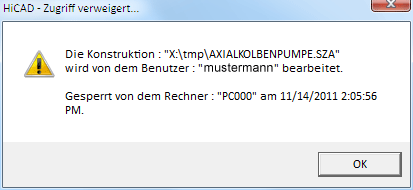
Wenn Sie dann auf OK klicken, haben Sie durch Wahl von Ja die Möglichkeit, die Konstruktion im Nur-Lese-Modus zu öffnen.
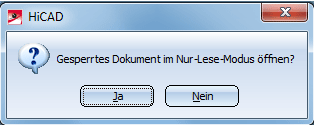
Ein Speichern der Konstruktion ist unter dem aktuellen Namen im aktuellen Pfad nicht möglich.
Das obige Verhalten beim Laden bereits auf anderen Arbeitsplätzen geöffneter Dateien ist die HiCAD-Defaulteinstellung. Dieses Verhalten lässt sich über den ISD Konfigurationseditor unter HiCAD > COMMON > HiCAD_HELiOS_interface über den Eintrag OpenLockedDocumentsRead Only festlegen. Folgende Angaben sind möglich:
|
0
|
Die Szene wird nicht geladen.
|
|
1
|
Das Fenster HiCAD - Zugriff verweigert wird angezeigt. Beim Klick auf OK wird die Konstruktion geladen.
|
|
2
|
Das Fenster HiCAD - Zugriff verweigert wird angezeigt. Beim Klick auf OK erfolgt die Abfrage,ob die Konstruktion im Nur-Lese-Modus geöffnet werden soll.
|
Hinweise:
- Jede Konstruktion kann auch schreibgeschützt geöffnet werden. Im Dialogfenster Öffnen wird dazu die Checkbox Konstruktion schreibgeschützt öffnen angezeigt. In diesem Fall können Sie die Konstruktion nicht unter dem aktuellen Namen speichern.
- Die Checkbox Konstruktion reduziert öffnen hat nur Auswirkungen auf Konstruktionen mit referenzierten 3D-Teilen. Beachten Sie vor Aktivierung der Checkbox unbedingt die Hinweise zur Datenreduktion.
Vorgehensweise
mit HELiOS
- Wählen Sie
 Konstruktion laden, über DB-Dokumentstamm
wenn die Datei über die Dokumentstammdaten
geladen werden soll
 Konstruktion laden, über DB-Teilestamm
wenn die Datei über die Teilestammdaten geladen
werden soll
- Wählen Sie die
Konstruktion über die Dokument- bzw. Teilestammdaten aus.
Hinweise:
- Über die Ergebnislisten in HELiOS lassen sich mehrere Dateien in einem
Schritt laden. Maximal können 18 Konstruktionen gleichzeitig geöffnet
sein. Haben Sie über die Ergebnisliste mehr Dateien ausgewählt, als in
HiCAD aktuell geöffnet werden können, dann können Sie die restlichen Dateien
später öffnen, ohne diese nochmal auswählen zu müssen. Dazu verwenden
Sie die Funktion Nachladen
 im Menü Sonstiges
  unter Konstruktion > Neu/Öffnen.
- Beim bauteilorientierten Arbeiten geben Sie Bauteilen und Zeichnungen einen Teilestamm. Hierbei laden Sie Zeichnungen typischerweise mit Verknüpfungen. Falls Sie dagegen ausschließlich dokumentenorientiert arbeiten, können Sie die vorgeschlagenen Verknüpfungen dauerhaft abschalten, wenn Sie im Konfigurationsmangement unter HiCAD > Aktive Konfiguration > Systemeinstellungen > HELiOS den Parameter HELiOS/HiCAD Standardlösung benutzen auf 0 ändern.
Verwandte
Themen
Start Center • Arbeiten mit mehreren Konstruktionen
• HELiOS PDM-Funktionen
Version 1802 - HiCAD Grundlagen | Ausgabedatum: 9/2013 | © Copyright 2013,
ISD Software und Systeme GmbH