Andockfenster Bauwesen-Funktionen > Stahlbau >Treppen+Geländer > Geländer > Geländerkonfigurator
Mit dem auf API-Scripten und Designvarianten basierenden Geländerkonfigurator lassen sich individuelle Geländer entlang von Trägern konfigurieren und einbauen, beispielsweise für Bühnen.
Wichtig ist Folgendes:
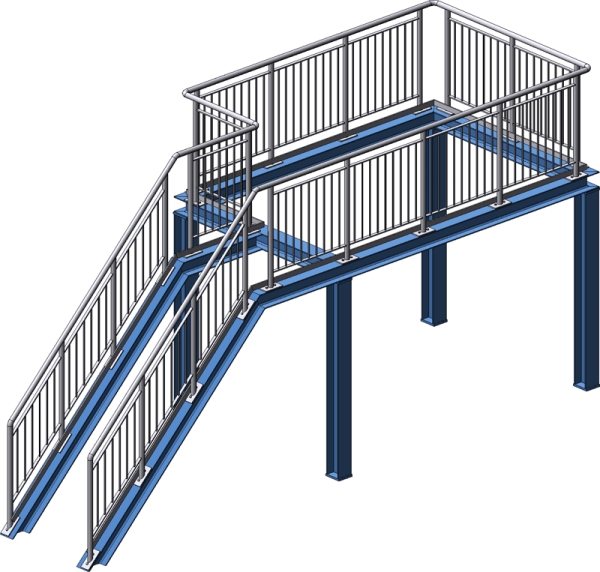
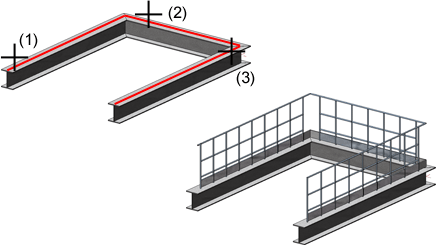
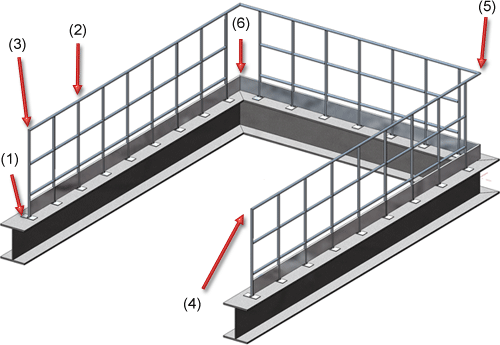
Nach dem Aufruf des Geländerkonfigurators fordert HiCAD Sie auf, nacheinander die Trägerprofile zu identifizieren, auf denen das Geländer verlegt werden soll. Durch den "Pfad", den die Profile bilden, wird quasi ein virtueller Kantenzug als Leitlinie für den Geländerverlauf definiert. Pfosten, Handlauf, Füllung und Knieleiste des Geländers liegen dann auf einem zu dieser Leitlinie parallelen Kantenzug.
Links: (1) - (3) Identifizierte Profile, Rechts: Erzeugtes Geländer
Sie beenden die Identifizierung der Profile mit der mittleren Maustaste und aktivieren so automatisch das Dialogfenster Geländerkonfigurator.
Das Fenster besteht aus zwei Eingabebereichen:
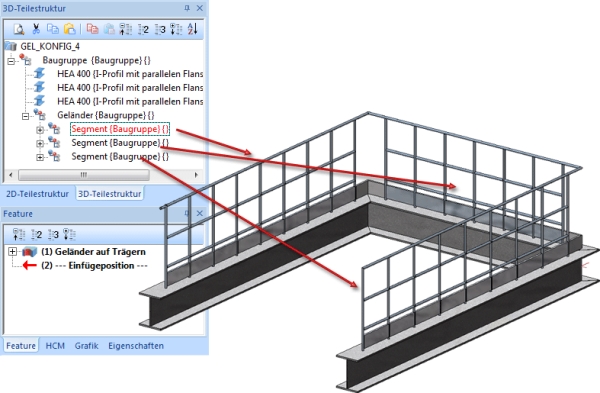
Sie starten die Generierung des Geländers mit OK. Der Stand der Generierung wird in der Statusleiste durch einen Fortschrittsbalken gekennzeichnet. In das Feature-Protokoll wird ein Feature mit dem Namen Geländer auf Trägern eingetragen.
Für das Geländer wird eine Baugruppe mit dem Namen Geländer angelegt. Diese ist unterteilt in Baugruppen mit dem Namen Segment, die die Geländerelemente der einzelnen Träger enthalten. Beachten Sie bitte auch die Informationen unter Geländerkonfigurator - Hinweise (3D-STB).
 Hinweise:
 gespeichert und mit
  jederzeit wieder geladen werden. Mit
  lassen sich die ISD-seitigen Voreinstellungen laden.
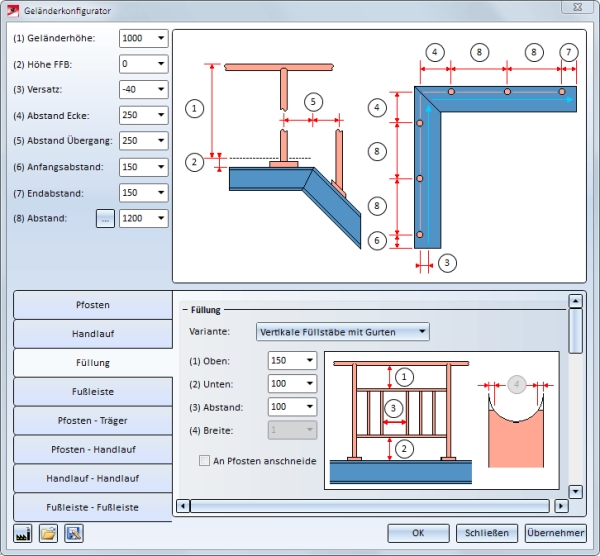
In diesem Eingabebereich legen Sie die allgemeinen Geländerparameter fest. Dies sind:
Zu einem Geländer gehören verschiedene Komponenten und Verbindungen, die alle über Designvarianten erzeugt werden:
ISD-seitig wird dazu jeweils eine entsprechende Designvariante mitgeliefert. Es lassen sich aber auch kundenindividuelle Designvarianten für die Komponenten realisieren. Sprechen Sie dazu unsere Fachleute im Consulting an.
Um die Variante für eine Komponente auszuwählen und die erforderlichen Einstellungen festzulegen, klicken Sie einfach auf die entsprechende Schaltfläche. Rechts daneben werden dann die erforderlichen Einstellungen angefordert. Wählen Sie zunächst die gewünschte Variante in der Listbox aus, bestimmen Sie den Komponententyp durch einen Klick auf das Symbol  direkt im HiCAD Katalog und nehmen Sie die weiteren erforderlichen Einstellungen vor.
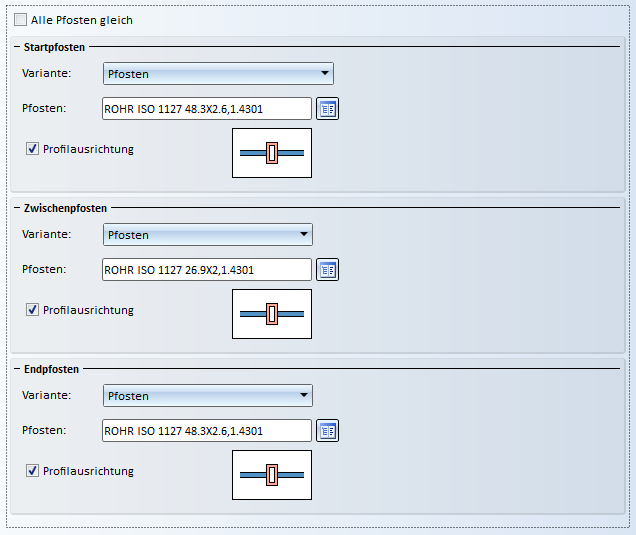
Bei den Pfosten wird unterschieden zwischen Startpfosten, Zwischenpfosten und Endpfosten. Bei der ISD-seitig mitgelieferten Variante können alle Profile und Werksprofile verwendet werden.
Durch Aktivieren/Deaktivieren der entsprechenden Checkbox können Sie die Profilausrichtung ändern.
Wollen Sie für den Start-, die Zwischen- und den Endpfosten dieselbe Variante verwenden, dann aktivieren Sie die Checkbox Alle Pfosten gleich.
Haben Sie bei den allgemeinen Parametern für Abstand Ecken den Wert 0 angegeben, dann können Sie hier zusätzlich eine Variante für den Eckpfosten wählen.
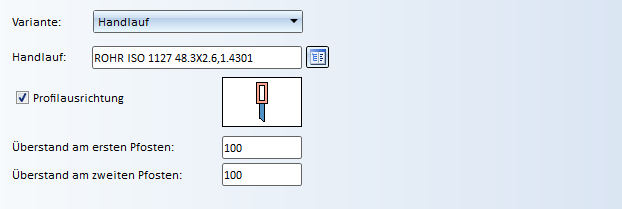
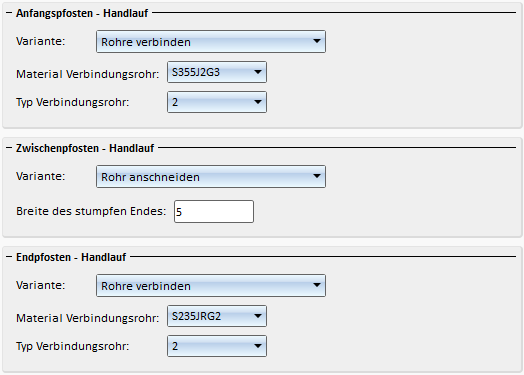
Bei der ISD-seitig mitgelieferten Variante sind hier Stahlrohre zulässig. Zusätzlich können Sie den Handlaufüberstand am Start- und Endpfosten angeben. Der Überstand wird jedoch nur dann ausgewertet, wenn Sie bei den Verbindungen unter Pfosten-Handlauf die Variante Rohre verbinden wählen.
Soll die Profilhöhe senkrecht zur Geländerebene stehen, dann aktivieren Sie die Checkbox.
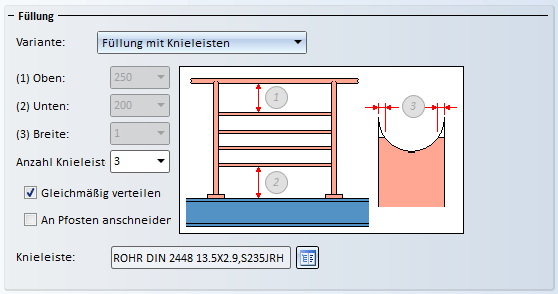
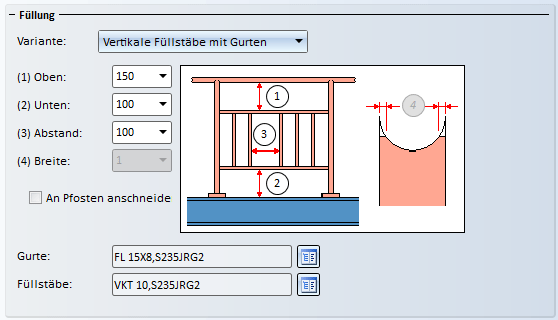
Als Füllung können hier wahlweise Knieleisten, Glaselemente, vertikale Füllstäbe mit und ohne Gurt, vertikale Füllstäbe mit Untergurt und vertikale Füllstäbe mit Rahmen verwendet werden. Die Füllung für Ecken und Übergänge (Treppe/Podest) lässt sich dabei getrennt definieren.
Knieleisten
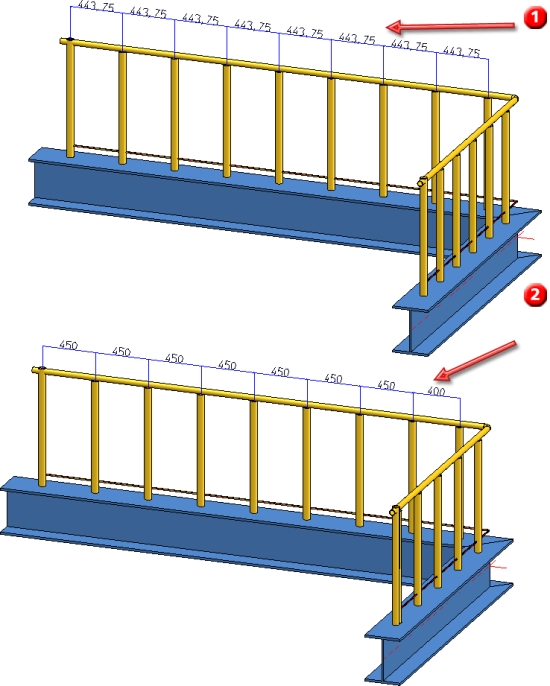
Die Knieleisten können entweder gleichmäßig verteilt (Aktivierung der Checkbox) oder durch Angabe des lichten Abstandes angeordnet werden. Darüber hinaus haben Sie die Möglichkeit, die Knieleisten am Pfosten anzuschneiden. Dazu aktivieren Sie die entsprechende Checkbox. In diesem Fall können Sie die Breite des stumpfen Endes festlegen.
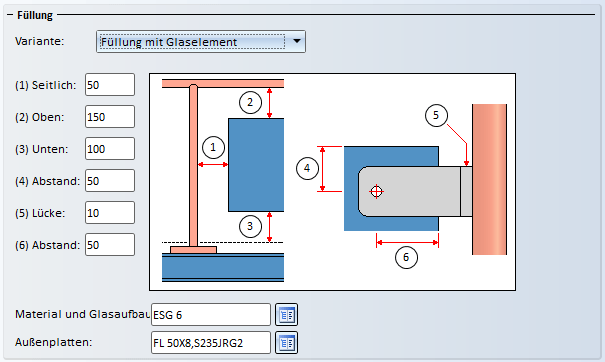
Glaselemente
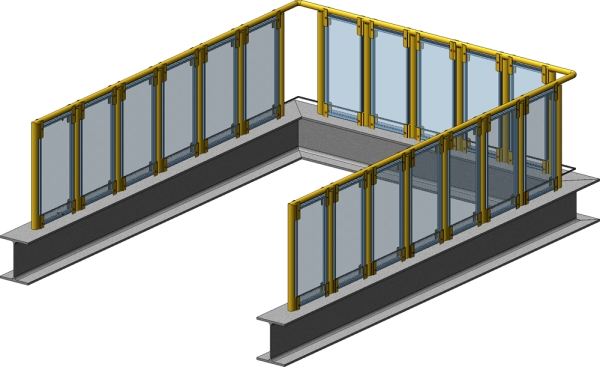
Zulässige Glaselemente (Material und Glasaufbau) sind die Glasscheiben aus dem Katalog Werksnormen > Glasscheiben, zulässige Außenplatten sind Flachstähle.
Vertikale Füllstäbe
Hier werden zusätzlich zu den Knieleisten vertikale Füllstäbe erzeugt.
Bei Füllstäben mit Gurt, Untergurt oder Rahmen wählen Sie zusätzlich den Gurt, Untergurt bzw. den Rahmen samt samt Füllstab und Abstandshalter im Katalog aus.
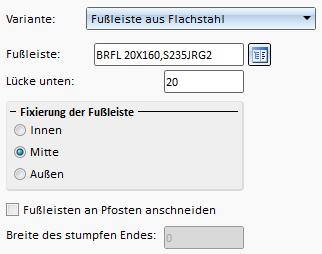
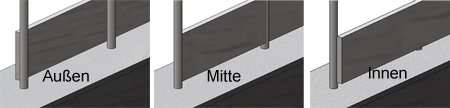
Zur Verfügung stehen Fußleisten aus Flachstahl.
Bestimmen Sie hier unter Lücke unten den Abstand zwischen Fußleiste und Trägeroberkante und legen Sie die Fixierung der Fußleiste fest.
Neben den Komponenten lassen sich im unteren Teil des Dialogfensters folgende Verbindungen festlegen:
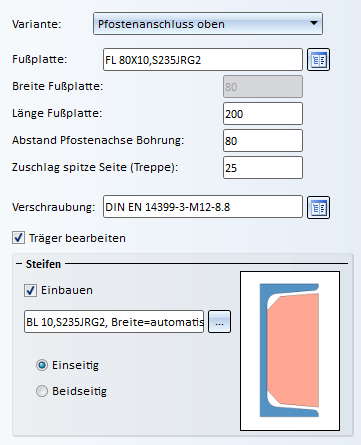
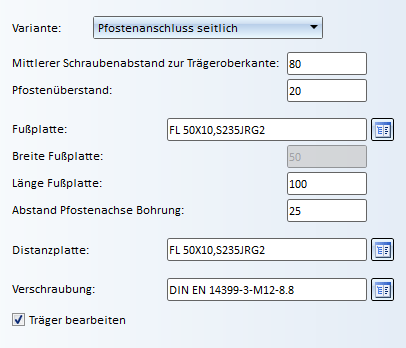
Hier bestimmen Sie wie die Pfosten an den Trägern befestigt werden. Der Pfostenanschluss kann wahlweise seitlich mit und ohne Steifen oder oben erfolgen.
Soll der Träger beim Einbau der Verschraubung bearbeitet (gebohrt) werden, dann aktivieren Sie die Checkbox Träger bearbeiten.
Bestimmt die Verbindung von Pfosten und Handlauf.
Bei der Variante Rohre verbinden, wählen Sie das Material für das Verbindungsrohr und dann den Typ. Dieser bestimmt den Krümmungsradius:
Hier bestimmen Sie die Verbindung der Handläufe. Zulässige Verbindungen sind:
Bestimmt die Verbindung der Fußleisten. Möglich ist hier der Gehrungsschnitt.
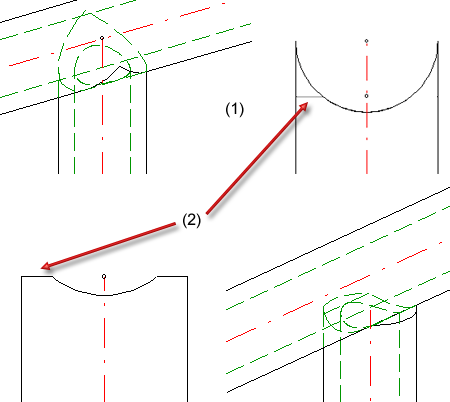
Dieser Parameter kann bei Verbindungen von Rund auf Rund und Wahl der Option Rohre anschneiden angegeben werden. Normalerweise entsteht beim Anschneiden von Rohren am angeschnitten Rohr eine Spitze (1). Mit dem Parameter Breite des stumpfen Endes(2) lässt sich hier festlegen, wie die "Spitze" am Pfostenrohr abgeschnitten wird.
Verwandte Themen
Geländerkonfigurator - entlang Kanten • Stahlbau-Funktionen
Version 1802 - HiCAD Stahlbau | Ausgabedatum: 09/2013 | © Copyright 2013, ISD Software und Systeme GmbH
 Dialogfenster Geländerkonfigurator