Gestion de dessin > Atelier > Dessin > Supprimer - Liste d'éléments active 
Au lieu de créer des dessins d'éléments individuels, on crée souvent dans la pratique des dessins d'ensemble qui contiennent par exemple tous les profilés ou tôles utilisé(e)s dans la modélisation. Si la modélisation initiale est modifiée, les dessins d'ensemble existants peuvent être actualisés, mais la création ultérieure d'un dessin d'élément individuel pour un profilé ou une tôle représenté(e) dans le dessin d'ensemble n'est pas possible directement. Cependant, il est parfois nécessaire selon vous de supprimer certains éléments du dessin d'ensemble et de créer ultérieurement pour ce dernier un dessin d'élément individuel. La fonction Supprimer la liste d'éléments active du dessin de fabrication permet de remédier à ce problème.
Marche à suivre :
- Charger le dessin d'ensemble et, dans la vue de modélisation de ce dessin, sélectionner les éléments à supprimer du dessin d'ensemble.
- Exécutez la fonction Liste d'éléments active. Les éléments sont supprimés du dessin d'ensemble.
- Enregistrez et fermez le dessin.
-
Si vous exécutez ensuite la fonction Dessin
 ou Paramètres manuels
  dans la scène initiale, les éléments supprimés dans le dessin d'ensemble ont la classe de liens Sans dessin (Without drawing).
 -
Créez ensuite les dessins d'éléments individuels pour ces éléments.
Prenons un exemple :
Examinons, à titre d'exemple, la scène ci-dessous présentant des profilés et des tôles.
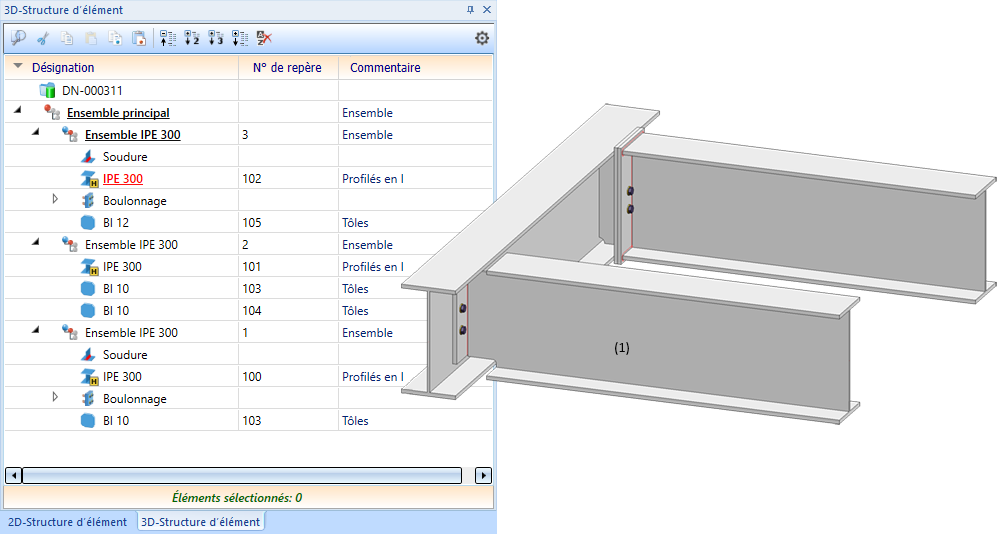
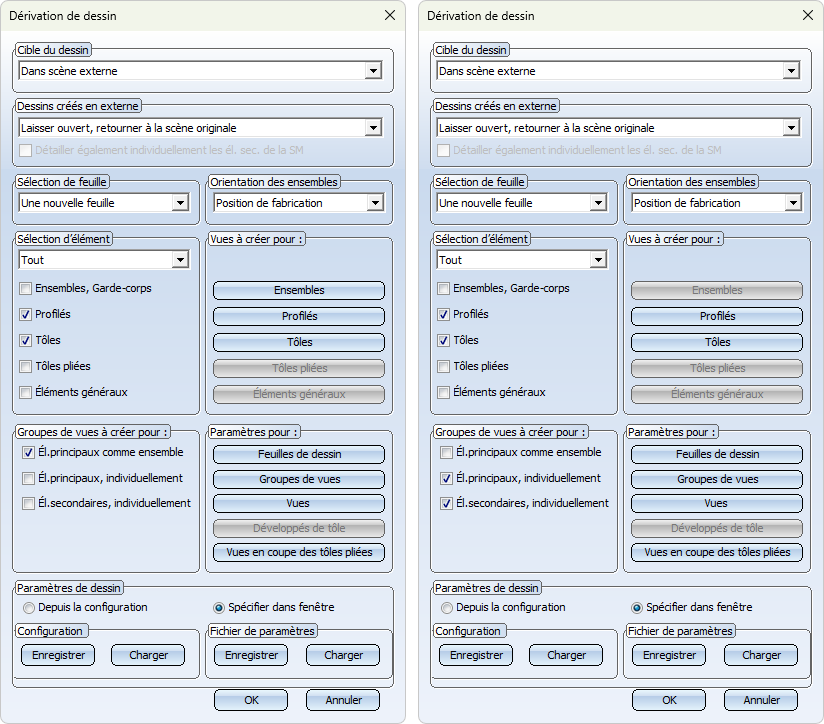
- Nous créons d'abord le dessin d'ensemble à l'aide de la fonction Paramètres manuels et - au lieu des dessins d'éléments individuels - un dessin d'ensemble avec tous les profilés et tôles.
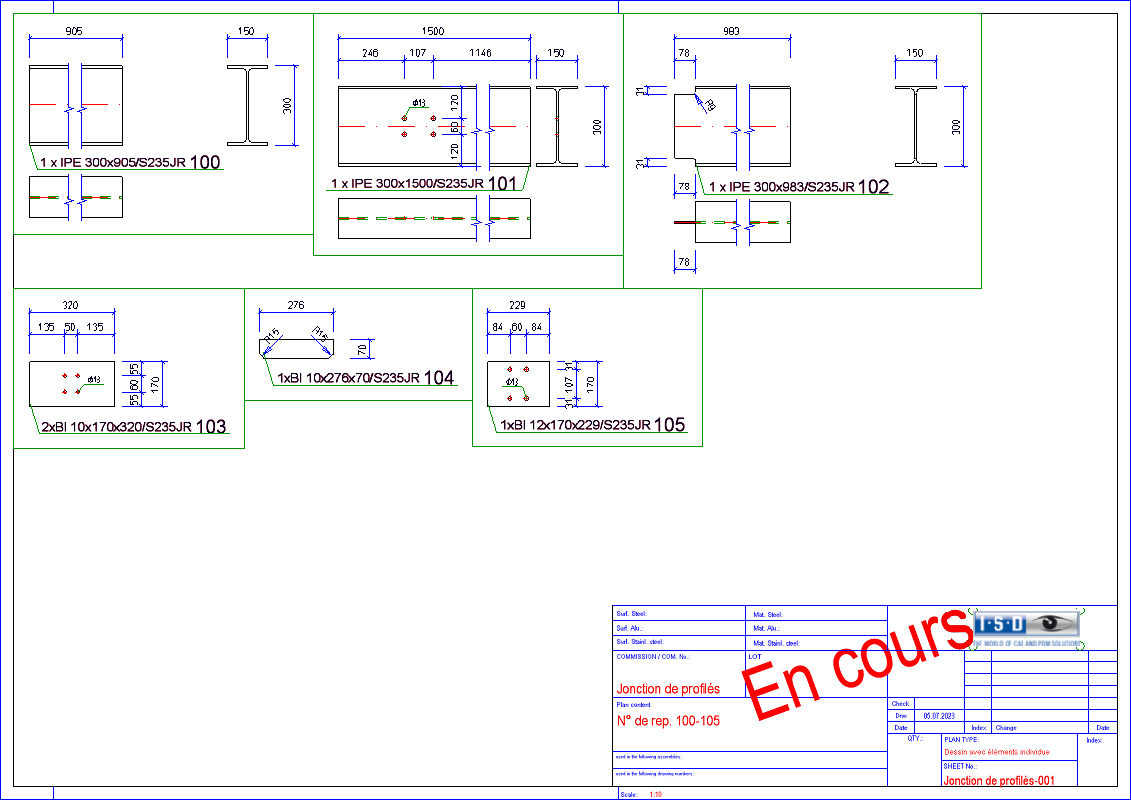
Dessin d'ensemble des profilés et des tôles
Le profilé avec le grugeage (1) doit encore être modifié ultérieurement et nous préférons tout de même créer un dessin d'élément individuel. Pour cela, le profilé doit être supprimé du dessin d'ensemble.
- Nous ouvrons le dessin d'ensemble. Pour cela, nous activons le profilé dans la modélisation initiale et exécutons la fonction HELiOS PDM > Documents liés -> Dessin de fabrication
 .
. - Dans le dessin d'ensemble, nous activons le profilé et exécutons ensuite la fonction Atelier > Dessin > Supprimer - Liste d'éléments active . Le profilé est alors supprimé du dessin d'ensemble et le profilé est muni de la classe de liens Sans dessin (Without drawing).
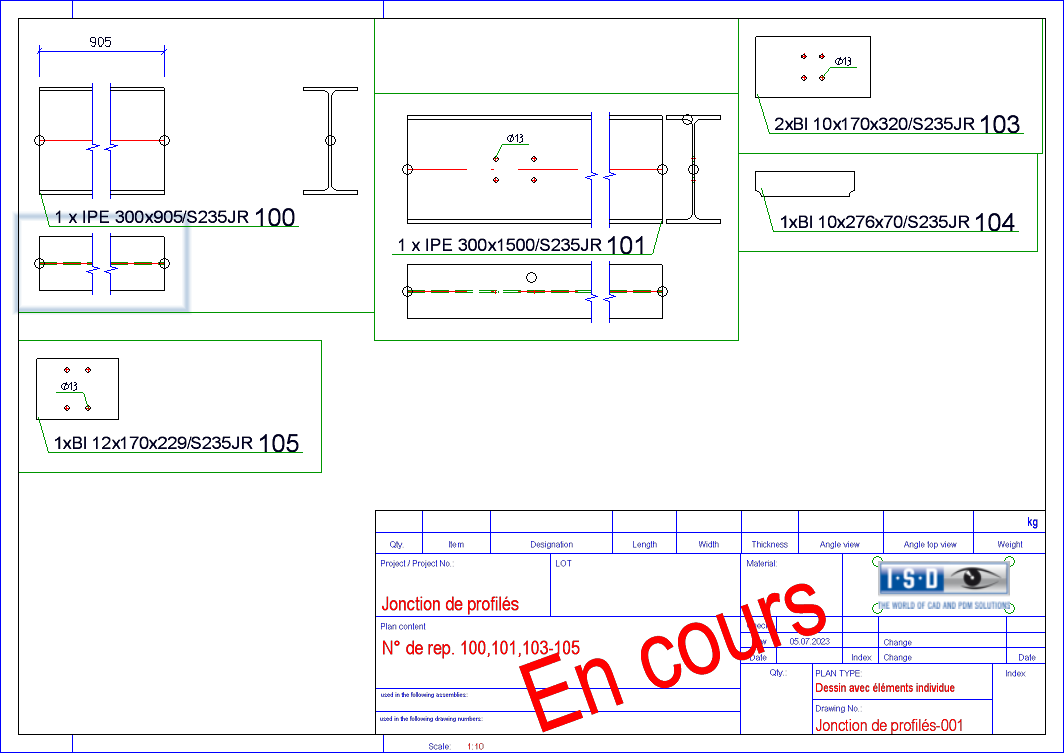
- Enregistrer et fermer le dessin.
- Dans la modélisation initiale, nous modifions le profilé comme illustré, nous effectuons le repérage et enregistrons la scène.
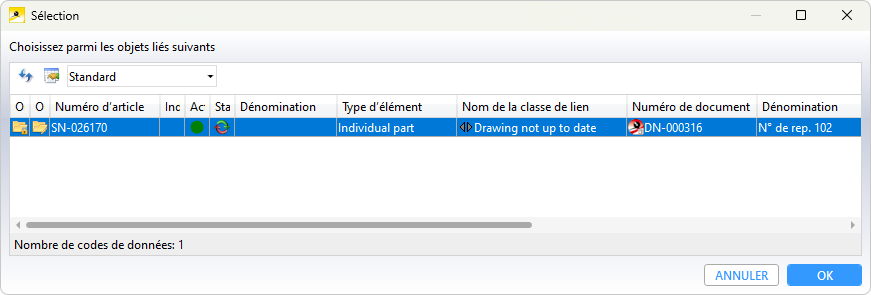
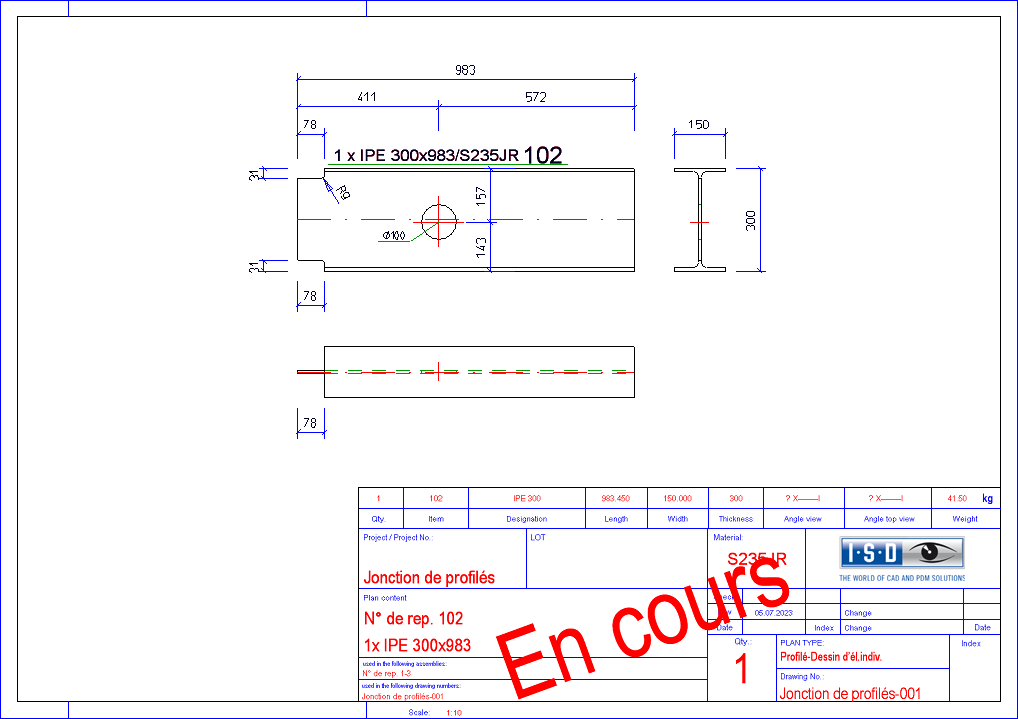
- Enfin, nous exécutons la fonction Créer/Actualiser le dessin. L'ensemble correspondant est d'abord actualisé, puis le profilé modifié est proposé à la sélection avec la classe de liens Sans dessin (Without drawing). En cliquant sur OK, le dessin d'élément individuel est créé, c'est-à-dire que le profilé modifié n'est plus représenté dans le dessin d'ensemble. Le dessin d'ensemble reste donc inchangé.
La fonction Supprimer - Liste d'éléments active ne peut être exécutée que si un dessin d'ensemble correspondant est ouvert.


Aperçu des fonctions (Gestion de dessin) • Prérequis à un travail efficace (Gestion de dessin) • Élaboration du processus de conception (Gestion de dessin) • Exemples de procédure (Gestion de dessin)