Einstellungen - Export Microsoft Excel (Report Manager)
Datei >
Einstellungen > Ändern >
Export - Microsoft Excel
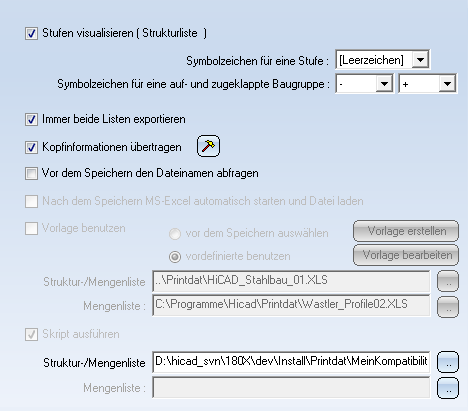
Hier legen Sie die Einstellungen für den Excel-Export fest.
- Stufen visualisieren
Beim Export von Strukturlisten haben Sie die Möglichkeit, die einzelnen
Stufen der Teile- oder Produktstruktur entsprechend zu visualisieren:
- Aktivieren Sie das Kontrollkästchen.
- Wählen Sie das Symbolzeichen für die Stufe sowie
für auf- und zugeklappte Baugruppen.
Beachten Sie, dass die Visualisierung der Stufen nur für Strukturlisten
möglich ist.
- Immer beide Listen exportieren
Normalerweise wird immer die Liste exportiert, die im Listenfenster
des Report Managers sichtbar ist. Durch Aktivierung dieses Kontrollkästchens
können Sie für den Excel-Export festlegen, dass immer beide Listen – Struktur-
und Mengenliste – exportiert.
- Kopfinformationen übertragen
Aktivieren Sie dieses Kontrollkästchen, wenn beim Export auch die Kopfinformationen
übertragen werden sollen. Dies sind z.B. Zeichnungsnummer, User, Datum
etc.
Durch Aktivierung des Symbols  haben Sie die Möglichkeit,
die Kopfinformationen zu wählen, die exportiert werden sollen. Der Umfang
der hier angezeigten Informationen hängt von der beim Aufruf der Stücklistenerstellung
gewählten Variablendatei ab.
haben Sie die Möglichkeit,
die Kopfinformationen zu wählen, die exportiert werden sollen. Der Umfang
der hier angezeigten Informationen hängt von der beim Aufruf der Stücklistenerstellung
gewählten Variablendatei ab.
- Nach dem Speichern MS-Excel automatisch starten und Datei laden
Ist die Checkbox aktiv, dann wird nach dem Export sofort Excel gestartet und die Stücklistendatei geladen.
- Vorlage benutzen
Wollen Sie für Export nach Excel eine bestimmte Vorlage verwenden, dann aktivieren Sie die Checkbox. Bestimmen Sie dann, ob Sie eine vordefinierte Vorlage verwenden oder die Vorlage vor dem Speichern der Excel-Datei auswählen wollen. Bei voredefinierten Vorlagen, wählen Sie diese für die Struktur- und Mengenliste aus.
Über die Schaltfläche Vorlage erstellen bzw. Vorlage bearbeiten lassen sich neue Excel-Vorlagen erstellen bzw. vorhandene Vorlagen bearbeiten.
- Skript ausführen
Anstelle von Excel-Vorlagen lassen sich auch VBS-Skripte (Visual Basic Script) verwenden. In diesem Fall aktivieren Sie die Checkbox. Im Lieferumfang von HiCAD sind verschiedene solcher Skripte enthalten. Anwender mit entsprechenden Programmierkenntnissen können diese Skripte individuell anpassen und auch eigene kundenspezifische Skripte erstellen. Wählen Sie im Feld Struktur/Mengenliste das gewünschte Skript aus. Die Skripte finden Sie im HiCAD Ordner Printdat.
 Bitte beachten Sie:

Verwandte
Themen
Excel-Vorlagen erstellen • Einstellungen • Ansicht
• Spaltensumme
Version 1802 - Report Manager | Ausgabedatum: 09/2013 | © Copyright 2013,
ISD Software und Systeme GmbH
 Einstellungen Excel