Datei > Einstellungen > Ändern > Export - Microsoft Excel
Mit Hilfe des Kompatibilitätsskripts können Sie bereits vorhandene Excel Vorlagen aus früheren HiCAD Versionen in VBS-Skripten umwandeln und anstelle der bisherigen Excel-Vorlagen die Scripte verwenden..
Aktuelle Technologie der Datenübertragung
Der Report Manager erzeugt eine Excel-Datei und überträgt an diese die zuvor ausgewählten Attribute. Die Excel Datei enthält einen Namen, der aus dem Szenennamen erzeugt wird. Im Anschluss startet der HiCAD Report Manager ein Visual Basic Skript, das als Parameter den Pfad der neu erzeugten Excel-Datei erhält. Dieses Skript ist von einem Administrator zu erstellen! Auf diese Weise besteht die Möglichkeit, die Excel-Ausgabe den kundenspezifischen Erfordernissen anzupassen.
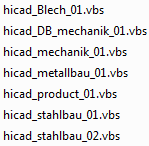
ISD-seitig sind verschiedene, an die Branchen angepasste VBS-Skripte vordefiniert. Diese finden Sie nach der Neuinstallation im HiCAD-Verzeichnis printdat.
Wird der HiCAD Report Manager mit der entsprechenden Konfiguration (RMS-Datei) aufgerufen, dann wird automatisch das passende Skript gewählt und die Attributeinstellungen sind richtig vorbelegt.
Haben Sie also beispielsweise in HiCAD bei der Stücklistenerstellung die Konfiguration HiCAD_Mechanik_01.RMS gewählt, dann ist im Report Manager für den Excel-Export automatisch das Skript hicad_mechnaik_01.vbs voreingestellt.
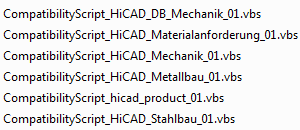
Um vorhandene Excel-Vorlagen früherer Versionen weiterverwenden zu können, müssen Sie ein entsprechendes Kompatibilitätskript verwenden, das für alle mitgelieferten VBS-Dateien zur Verfügung steht.
Arbeitsweise mit Kompatibilitätsskript
So gehen Sie vor, um alte Excel-Vorlagen zu nutzen


und löschen diese.
 Wichtig für den erfolgreichen Start der Excel-Vorlage ist, dass Sie alle Dateien verwenden, die Sie im Zuge der bisherigen Stücklistenverwendung angepasst haben weiter verwenden. Dazu gehören angepasste HDB, HDX, RMS und XLS Dateien. Wenn Sie die Änderungen im HiCAD Report Manager speichern, dann entsteht eine geänderte RMS-Datei, die dann zu verwenden ist.

Verwandte Themen
Einstellungen - Export Microsoft Excel • Ansicht • Spaltensumme
Version 1802 - Report Manager | Ausgabedatum: 09/2013 | © Copyright 2013, ISD Software und Systeme GmbH