Kantblech > Blechabwicklung > Abwicklung
Das PullDown-Menü Abwicklung (Funktionsgruppe Blechabwicklung) bietet Ihnen verschiedene Funktionen, mit denen Sie ein gekantetes Blechteil oder ein beliebiges 3D-Teil abwickeln (zuschneiden) können. Das Ergebnis ist dann eine 2D-Abwicklung bzw. ein Zuschnitt.
Sie erreichen die Funktion Abwicklung auch durch das Aktivieren eines Blechteils mit der rechten Maustaste.
Die Darstellung bestimmen Sie über das Symbol Einstellungen im rechten Bereich der Multifunktionsleiste. Unter Grundeinstellungen > Blechabwicklung > Allgemein können Sie auch wählen, ob der 2D-Zuschnitt global zur Verfügung steht oder dem aktiven Blatt zugeordnet ist.
 Hinweise:
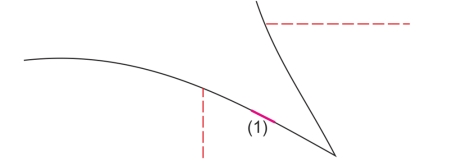
Um eine fehlerfreie Produktion z.B. beim Laserschneiden zu gewährleisten, dürfen Linienelemente nicht kleiner als der Laserstrahl sein. Sie können im HiCAD, vor dem Erstellen der Abwicklung, die Mindestlinienlänge einstellen. Dadurch wird bei der Abwicklung z.B. von Kreisbögen eine Mindestlänge der Kreissegmente nicht unterschritten.
Geben Sie in der Abwpar.dat unter CAM-relevante Mindestlinienlange einen Wert ein, der nicht unterschritten werden soll.
|
Funktionen |
Beschreibung |
|
|---|---|---|
|
|
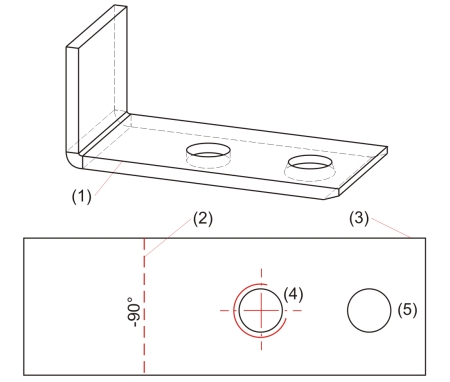
Diese Funktion erzeugt die Abwicklung eines Blechteils, ohne die verdeckten Kanten darzustellen. Identifizieren Sie eine Kante des Grundbleches. Die Abwicklung hängt dann am Cursor und kann frei in der Konstruktion positioniert werden. Wenn Sie satt des Grundbleches die automatische Abwicklung (rechte Maustaste) aktivieren, wird die Seite mit dem Bearbeitungsrichtungs-Symbol abgewickelt. Hat das Blechteil keine Bearbeitungsrichtung, so wird die beschichtete Seite abgewickelt. |
|
| PullDown-Menü Abwicklung | ||
|
|
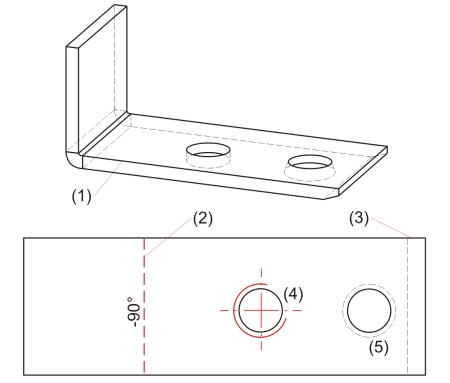
Diese Funktion erzeugt die Abwicklung eines Blechteils. Die verdeckten Kanten werden gestrichelt dargestellt. Identifizieren Sie eine Kante des Grundbleches. Die Abwicklung hängt dann am Cursor und kann frei in der Konstruktion positioniert werden. Wenn Sie satt des Grundbleches die automatische Abwicklung (rechte Maustaste) aktivieren, wird die Seite mit dem Bearbeitungsrichtungs-Symbol abgewickelt. Hat das Blechteil keine Bearbeitungsrichtung, so wird die beschichtete Seite abgewickelt. |
|
|
|
Mit dieser Funktion wickeln Sie die Mantelfläche eines 3D-Teils unter Berücksichtigung des Anschlusswinkels ab. D.h. alle Flächen, die den Anschlusswinkel nicht überschreiten, werden bei der Abwicklung berücksichtigt.
Die Blechdicke wird für eine eventuell nötige Längenänderung abgefragt und ist deshalb ausschließlich bei zylindrischen Flächen sinnvoll. Bei allen anderen Flächentypen kann die Abfrage nach der Blechdicke mit der rechten Maustaste (RMT = keine Längenänderung) übersprungen werden.
 Achtung!
Den Anschlusswinkel stellen Sie über das Symbol Einstellungen dann Grundeinstellungen > Blechabwicklung > Allgemein ein. |
|
|
|
Mit dieser Funktion wickeln Sie die Mantelfläche eines 3D-Teils und seiner Nebenteile unter Berücksichtigung des Anschlusswinkels ab. D.h. alle Flächen, die den Anschlusswinkel nicht überschreiten, werden bei der Abwicklung berücksichtigt. Dabei muss das Nebenteil auch unter dem Anschlusswinkel an das Hauptteil angefügt sein.
Die Blechdicke wird für eine eventuell nötige Längenänderung abgefragt und ist deshalb ausschließlich bei zylindrischen Flächen sinnvoll. Bei allen anderen Flächentypen kann die Abfrage nach der Blechdicke mit der rechten Maustaste (RMT = keine Längenänderung) übersprungen werden.
Achtung!Den Anschlusswinkel stellen Sie über das Symbol Einstellungen dann Grundeinstellungen > Blechabwicklung > Allgemein ein. |
|
|
|
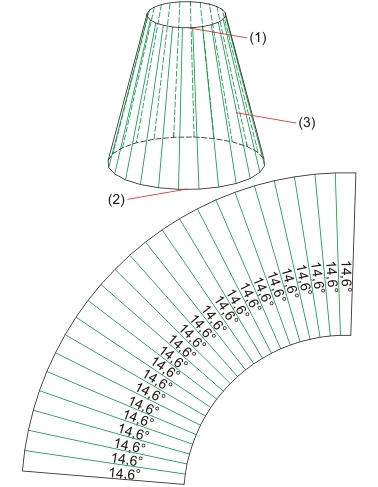
Diese Funktion wickelt die Oberfläche eines 3D-Teils (z.B. Kegelstumpf oder Freiformfläche) analytisch ab. Dabei wird immer eine Blechdicke (Offset) für die Schnitttiefe abgefragt. Bei gerundeten Flächen ergeben sich dadurch Änderungen im Flächeninhalt der Abwicklung.
Achtung!Beim Abwicklen von Freiformflächen muß immer eine Blechdicke von 0 eingegeben werden und die automatische Blechdickenerkennung (rechte Maustaste) darf nicht gestartet werden.
Bei Freiformflächen 0.
Der Aufreißpunkt bestimmt die Trennlinie der Mantelfläche.
|
|
|
|
Bei dieser Funktion startet nach dem Identifizieren der Fläche eines 3D-Teils (Solid, Freiformfläche) die automatische Blechdickenerkennung. Wenn die Blechdicke erkannt wurde, wird der Offset ohne weitere Angabe auf die halbe Blechdicke gesetzt. Es wird also an der neutralen Faser abgewickelt. Kann die Blechdicke nicht ermittelt werden erscheint das Eingabefenster. Bei Freiformflächen muß immer eine Blechdicke von 0 eingegeben werden.
Der Aufreißpunkt bestimmt die Trennlinie der Mantelfläche.
|
|
Achtung!
In der ABWPAR.DAT kann das Exportieren von Fasen, Versenklöchern und Gewindelinien unterdrückt werden. Dafür müssen Sie vorher die Farbe der gefasten Kanten in der ABWCOL.DAT ändern. Beim Eintrag:
Farbe der gefasten Kanten in der 2D-Abwicklung (-1 = wie Umriss)
geben Sie z.B. 7 für grün ein. Ändern Sie dann die folgenden Einträge in der ABWPAR.DAT
Nicht-Umrisslinien bei DXF-Ausgabe beruecksichtigen (1/0)
0
Gewindelinien bei DXF-Ausgabe beruecksichtigen (1/0)
0
Danach starten Sie HiCAD neu und beim Export von DXF-Dateien werden die Fasen und Gewindelinien nicht mehr berücksichtigt.

Verwandte Themen
Funktionsübersicht (3D-Blech) • Allgemeines zur Blechbearbeitung (3D-Blech) • Zuschnittparameter (3D-Blech)
Version 1802 - HiCAD Blech | Ausgabedatum: 09/2013 | © Copyright 2013, ISD Software und Systeme GmbH
 Beispiel