
Die in der Tabelle aufgeführten Druckvariablen lassen sich als Platzhalter in das Schriftfeld eintragen. Beim Drucken der Zeichnung werden dann die entsprechenden Daten mit ausgegeben.
| Ausgabe | Variable |
|---|---|
| Druckdatum | @PLOD@ |
| Druckzeit | @PLOZ@ |
| Name des Computers | @PLOC@ |
| Benutzer | @PLON@ |
| Name der Szene | @PLOF@ |
Wollen Sie beispielsweise den Benutzernamen in das Schriftfeld einfügen, dann erstellen Sie einen 2D-Text mit dem Inhalt @PLON@ und setzen ihn an die gewünschte Position. In der Konstruktion ist der Benutzername nicht sichtbar, er wird nur beim Drucken mit ausgegeben.
Die Druckvariablen lassen sich auch außerhalb des Schriftfeldes verwenden.

Auch die Bezeichnung der aktiven Blattansicht sowie der Maßstab der Konstruktion oder der Ansichtsmaßstab lassen sich über entsprechende Schlüssel den Texten im Schriftfeld zuordnen und werden dann beim Ausfüllen des Schriftfeldes mit der Funktion
Schriftfeld ausfüllen über Attribute 
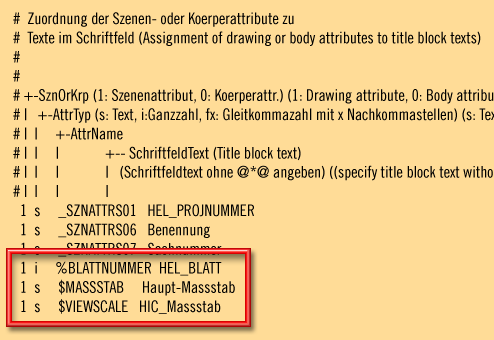
berücksichtigt. Dazu fügen Sie einfach mit dem 2D-Texteditor die entsprechende Variable an der gewünschten Stelle im Schriftfeld ein. Die Zuordnung der Attribute zu den Schriftfeldtexten erfolgt in der Datei SchrFe_ausAttr.dat im HiCAD sys-Verzeichnis. Für Zeichnungsableitungen erfolgt die Zuordnung separat und zwar in der Datei wsd_titleblock.dat.
In der Konstruktion ist dieser Platzhalter zunächst nicht sichtbar. Erst nach der Aktualisierung des Schriftfeldes werden die entsprechenden Daten angezeigt.
| Ausgabe | Attribut | Variable im Schriftfeld |
|---|---|---|
|
Bezeichnung der aktiven Blattansicht |
%BLATTNUMMER |
@*@3,D.HIC_Blattnummer@*@ |
|
Maßstab der Konstruktion |
$MASSSTAB |
@*@10,D.Masstab1@*@ |
|
Ansichtsmaßstab |
$VIEWSCALE |
@*@10,D.Masstab1@*@ |
 Die Attributbezeichnungen müssen in Großschrift angegeben werden.
Blattnummer und Hauptmaßstab der Konstruktion
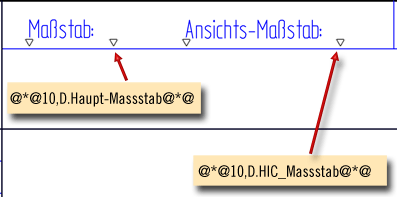
Wollen Sie beispielsweise die Blattnummer und den Hauptmaßstab der Konstruktion im Schriftfeld verwenden, dann gehen Sie wie folgt vor:
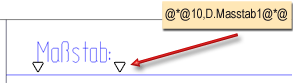
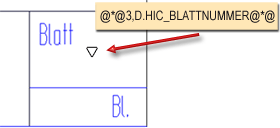
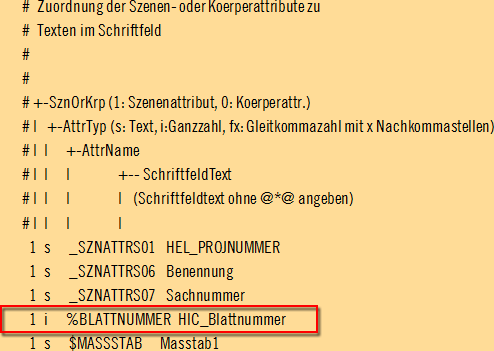
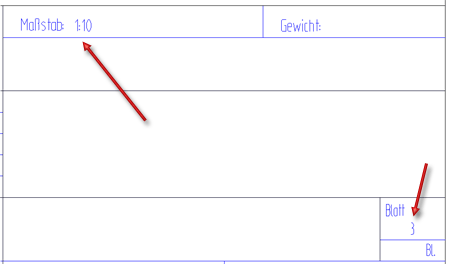
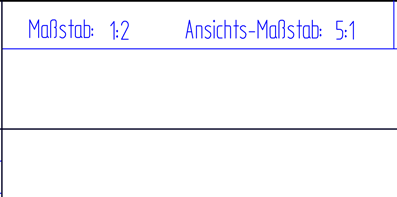
Ergebnis nach Ausführung der Funktion Schriftfeld ausfüllen (über Attribute)
Blattnummer und Ansichtsmaßstab
Wollen Sie anstelle des Hauptmaßstabs der Konstruktion den Ansichtsmaßstab im Schriftfeld verwenden, dann müssen Sie in der Datei SchrFe_ausAttr.dat die Zuordnung für den Maßstab wie folgt ändern:
1 s $VIEWSCALE MASSTAB1.
Beachten Sie dabei bitte, dass Ansichten unterschiedliche Maßstäbe besitzen. Der Ansichtsmaßstab sollte daher nur dann eingetragen werden, wenn alle im Blattbereich sichtbaren Ansichten denselben Maßstab haben. Ausgenommen sind Ansichten, die offensichtlich abweichend skaliert sind. Dies sind Detailansichten und automatisch skalierte axonometrische Ansichten in Werkstattzeichnungen.
Haupt- und Ansichtsmaßstab
Auch die gleichzeitige Verwendung von Haupt- und Ansichtsmaßstab im Schriftfeld ist möglich.
 Hinweise:
Ab HiCAD 2013 lassen sich HELiOS-Attribute und HiCAD-Attribute gemeinsam im Schriftfeld verwenden. Dies gilt für die Funktion Zeichnungsrahmen einfügen mit Ausfüllen des Schriftfeldes über HELiOS.
Möglich ist dies sowohl für die HiCAD-Konstruktionsattribute als auch die HiCAD-Teileattribute. Bei den Teileattributen wird das in der Bauteilstruktur höchste stücklistenrelvante Teil ausgewertet. Ist in der Konstruktion kein stücklistenrelevantes Teil vorhanden oder stehen mehrere stücklistenrelevante Teile auf derselben Stufe, dann findet keine Auswertung statt. Eine Fehlermeldung erfolgt in diesem Fall NICHT.
Die Strings im Schriftfeld müssen folgenden Aufbau haben:
@*@Länge,Quelle.AttrName@*@
Länge
Dieser Wert definiert die maximale Stellenzahl der Ausgabe. Bei Gleitkommazahlen kann zusätzlich die Anzahl der Nachkommastellen angegeben werden. Wird der Wert für die Nachkommastellen negativ angegegen, dann entfallen die nicht relevante Nullen am Ende. Bei Nicht-Gleitkommazahlen der Quellen 'S' und 'K' hat die Angabe der Nachkommastellen keine Auswirkung, stört aber auch nicht. An den bisher verfügbaren Quellen, wie 'P', 'D' darf keine Nachkommastellenanzahl angefügt werden!
Quelle
Dieses Kürzel bestimmt, ob es sich um ein Konstruktions- oder Teileattribut handelt. Zulässige Angaben sind S (für Szene) oder K (für Bauteil).
AttrName
Hier wird der Name des Attributes angegeben.
Zwischen Quelle und AttrName muss ein Punkt angegeben werden!
Beispiele für Szenen-Attribut
 Benennung1, max. 44 Zeichen Ersteller, max. 20 Zeichen
Beispiele für Körperattribute
Positionsnummer, 10-stellig Länge, max 15 Zeichen, mit 4 NachkommastellenBeispiel für Länge = 12.2000
12.20 12.2
Schriftfeld eines bestimmten Zeichnungsrahmens ändern
 die Funktion Texteinfügepunkte markieren
  . Überall dort, wo im Schriftfeld ein kleines Dreieck zu sehen ist, steht Text.
  definieren Sie zusätzliche
Vorbelegungen. )
definieren Sie zusätzliche
Vorbelegungen. ) aktivieren und die Option als 2D-Teil speichern wählen. Der Speicherort
muss das Standard-Szenen-Verzeichnis sein.
aktivieren und die Option als 2D-Teil speichern wählen. Der Speicherort
muss das Standard-Szenen-Verzeichnis sein.
Schriftfeld in mehreren Zeichnungsrahmen ändern
aktivieren und die Option als 2D-Teil speichern wählen. Der Speicherort muss das
Standard-Szenen-Verzeichnis sein. Das auf diese Weise gespeicherte Schriftfeld
kann so auch für andere Zeichnungsrahmen verwendet
werden. aktivieren und die Option als 2D-Teil speichern wählen. Der Speicherort
muss das Standard-Szenen-Verzeichnis sein.  . Löschen Sie das alte Schriftfeld SCHRIFE.
 . und wählen Sie die Option als 2D-Teil speichern. Benennen Sie das Teil nicht um und bestätigen Sie das Überschreiben des vorhandenen Teils.
Version 1802 - HiCAD Grundlagen | Ausgabedatum: 9/2013 | © Copyright 2013, ISD Software und Systeme GmbH