Systemeinstellungen
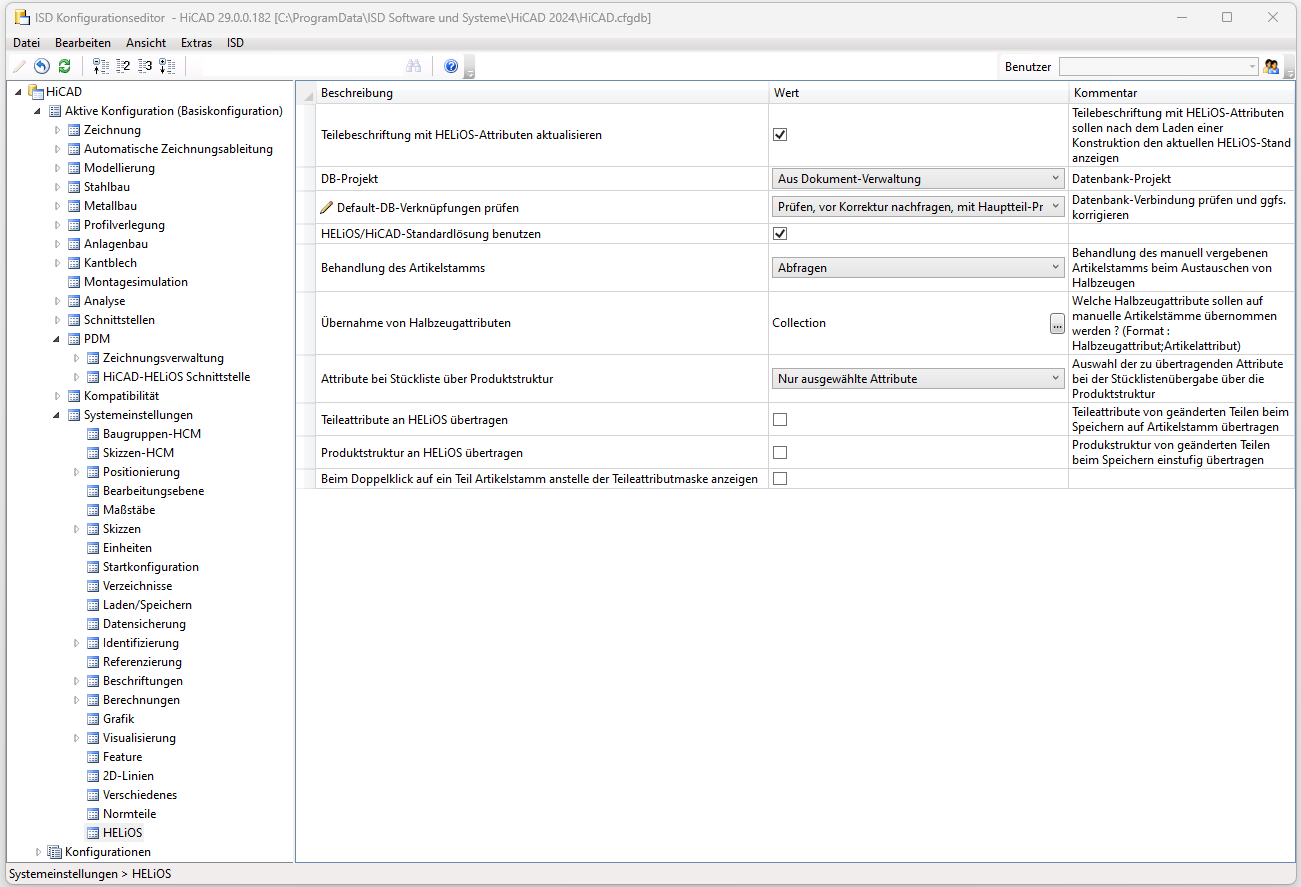
Im Konfigurationsmanagement (ISDConfigEditor) finden Sie unter Systemeinstellungen > HELiOS einige Einstellungsmöglichkeiten zum Verhalten von HELiOS im Kontext von HiCAD:
|
Teilebeschriftung mit HELiOS-Attributen aktualisieren. |
Die defaultmäßig aktivierte Checkbox sorgt dafür, dass beim Laden von Konstruktionen der aktuelle Stand von HELiOS-Atttributen, die in Beschriftungen eingesetzt sind, entsprechend abgefragt und angezeigt wird. |
|
DB-Projekt |
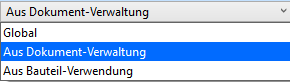
Diese Pulldownmenü-Einstellung bestimmt das defaultmäßig aktive Datenbank-Projekt. Sie können zwischen Dokument-Verwaltung (Standardeinstellung), Bauteil-Verwendung) oder dem global gesetzten Projekt wählen.
|
|
Default-DB-Verknüpfungen prüfen |
Die Einstellung dieses Pulldownmenüs bestimmt, ob und wie die Default-Datenbank-Verknüpfungen geprüft und ggf. korrigiert werden sollen. Defaultmäßig ist eine Nutzer-Abfrage eingestellt, die vor einer Korrektur erfolgt. |
|
HELiOS/HiCAD-Standardlösung benutzen |
Defaultmäßig wird die HELiOS/HiCAD-Standardlösung verwendet. |
|
Behandlung des Artikelstamms |
Die Behandlung des manuell vergebenen Artikelstamms beim Austauschen von Halbzeugen kann in diesem Pulldownmenü beeinflusst werden. Defaultmäßig ist Abfragen eingestellt, die Behandlung wird beim Austauschen also abgefragt. Sie können hier ferner Unverändert beibehalten (manuell vergebene Artikelstämme werden ohne Abfrage unverändert beibehalten) oder Löschen einstellen (ist ein manuell vergebener Artikelstamm vorhanden, wird er gelöscht und ggf. durch den Halbzeugartikelstamm ersetzt).
|
|
Übernahme von Halbzeugattributen |
Welche Halbzeugattribute auf manuelle Artikelstämme übernommen werden sollen, können Sie an dieser Stelle per manueller Eingabe definieren. |
|
Attribute bei Stückliste über Produktstruktur |
In diesem Pulldown-Menü kann eine Auswahl der zu übertragenden Attribute bei der Stücklistenübergabe über die Produktstruktur beeinflusst werden:
|
|
Teileattribute an HELiOS übertragen |
Wird diese Checkbox aktiviert, dann werden Teileattribute r von geänderten Teilen bei Speichern in HiCAD automatisch an den HELiOS-Artikelstamm übertragen. |
|
Produktstruktur an HELiOS übertragen |
Wird diese Checkbox aktiviert, dann wird die Produktstruktur von geänderten Teilen bei Speichern in HiCAD automatisch einstufig an HELiOS übertragen. |
|
Bei Doppelklick auf ein Teil Artikelstamm anstelle der Teileattributmaske anzeigen |
Defaultmäßig wird mit einem Doppelklick der linken Maustaste auf ein Teil in der Konstruktion oder im ICN das Dialogfenster Teileattribute aufgerufen. Aktivieren Sie diese Checkbox, und es wird stattdessen der Artikelstamm des Teils angezeigt. Ist die Checkbox aktiv und hat das angeklickte Teil keinen Artikelstamm, dann wird automatisch das Dialogfenster Teileattribute angezeigt. |