
Thema: HiCAD Schnittstellen
Konstruktion > Neu/Öffnen > Öffnen > 3D Import
Nach dem Aufruf der Funktion wählen Sie als Dateityp 3D-DXF/DWG (*.dxf, dwg) und dann die Datei, die Sie importieren wollen. Rechts im Dialogfenster können Sie Optionen für den Import festlegen. Diese Einstellungen lassen sich im ISD Konfigurationsmanagement unter Schnittstellen > Allgemeine 3D-Schnittstellen vorbelegen.
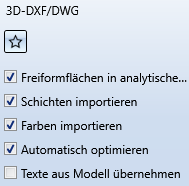
Haben Sie die gewünschten Einstellungen vorgenommen, dann klicken Sie auf Öffnen, um den Import zu starten.
Die hier vorgenommenen Einstellungen lassen sich als Favoriten speichern. Dazu klicken Sie im Dialog auf das Symbol  . Mehr zur Favoritenverwaltung finden Sie in den HiCAD Grundlagen unter Favoriten. lcher Favorit beim Import-Dialog als Default verwendet wird, legen Sie im Konfigurationsmanagement unter Schnittstellen > Import fest.

Konstruktion > Speichern/Drucken... > S.unter > 3D Formate (STEP, IFC, 3D PDF ...)
Nach dem Aufruf der Funktion wählen Sie den gewünschten Dateityp
Rechts im Dialogfenster können Sie Optionen für den Export festlegen. Diese Einstellungen lassen sich im ISD Konfigurationsmanagement unter Schnittstellen > Allgemeine 3D-Schnittstellen vorbelegen. Diese Einstellungen können Sie durch einen Klick auf das Symbol  laden.
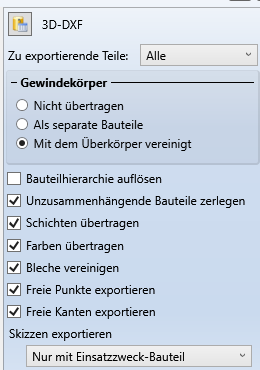
Nehmen Sie die gewünschten Einstellungen vor und bestimmen Sie Pfad und Namen der Exportdatei. Wenn Sie das Fenster OK verlassen, wird die DXF-/DWG-Datei generiert.
 Hinweise:
 unter Konstruktion > Speichern/Drucken... > S.unter > Weitere ... > zur Verfügung. Diese Funktion gibt lediglich eine facettierte Darstellung aus, keine kompletten Geometriedatei!. Wird eine approximative 3D-DXF-Datei gespeichert, so wird diese automatisch im HiCAD Unterverzeichnis SZENEN abgelegt.
 . im Kontextmenü der Ansicht.

3D Schnittstellen • DXF/DWG (2D) • ISD Konfigurationseditor: Einstellungen für Schnittstellen
|
© Copyright 1994-2021, ISD Software und Systeme GmbH |
Datenschutz • AGB • Cookies • Kontakt • Impressum