
Projet : HiCAD Tôle
HiCAD dispose de bibliothèques avec des outils de formage que vous pouvez compléter au besoin.
Dans le but de défini soi-même un outil de formage, les étapes suivantes sont nécessaires :
Vous retrouvez une construction prête qui comprend aussi bien le résultat des étapes 1 et 2 que la tôle déjà usinée dans le fichier FORMWERKZEUG_BEISPIEL.SZA. Si vous avez installé localement l'aide en ligne, cette construction se trouve également dans le dossier docu\examples.
L'élément pour l'usinage provient dans ce cas d'un sweep de chaîne d'arêtes depuis une esquisse (paramétrée).
 .
.
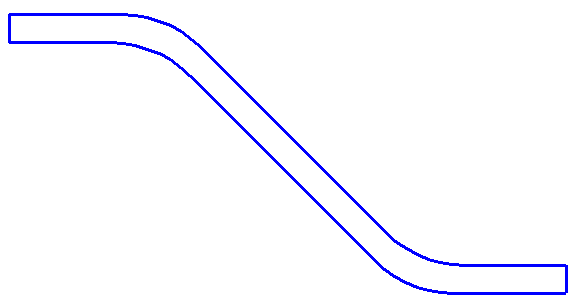
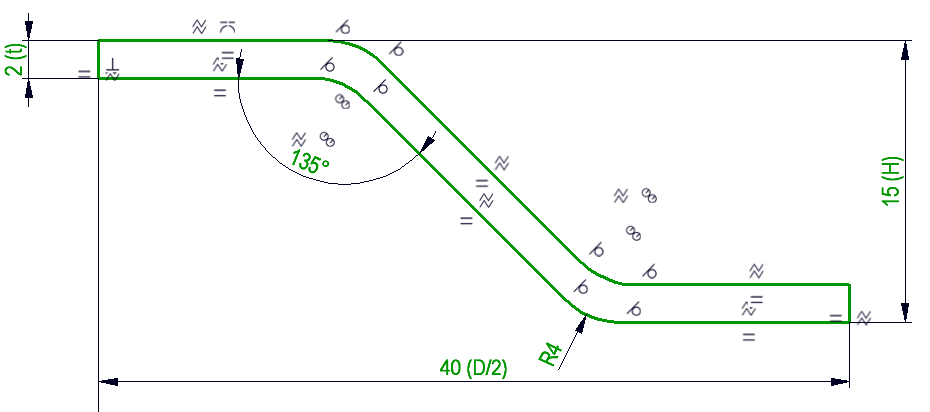
L'esquisse est complètement définie par les contraintes de position. Les variables utilisées ont les trois significations suivantes : t représente l'épaisseur de la tôle à usiner. h représente la hauteur de la nervure, d la largeur.
! à l'origine et est placée, au moyen des contraintes de concomitance et de distance, relative à l'origine.
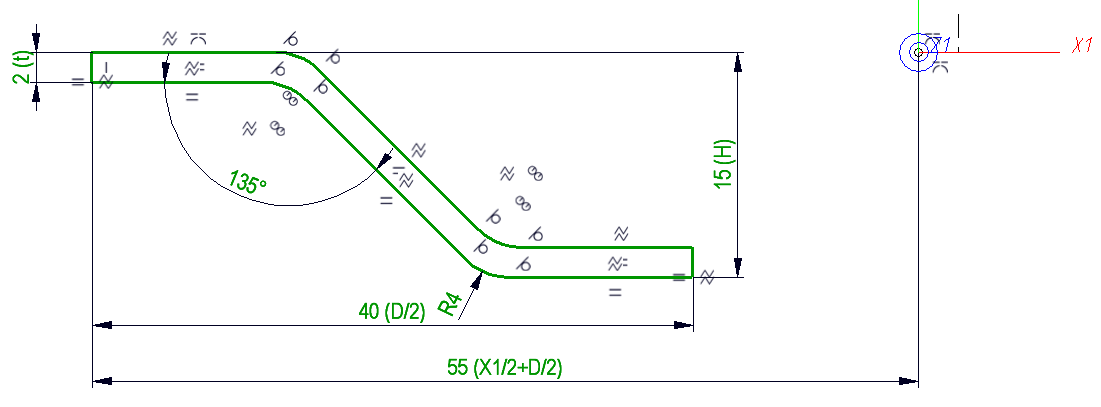
Perpendiculairement à cette esquisse, une autre esquisse est créée comme ligne directrice pour le sweep de chaîne d'arêtes :
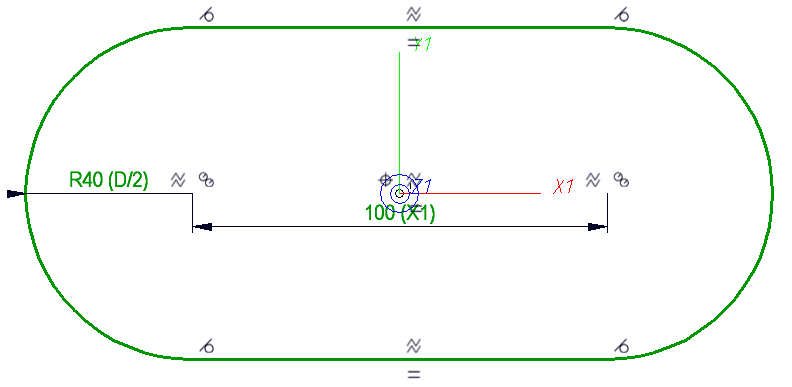
Ici, seront utilisés comme variables, de nouveau, d pour la largeur de la nervure et x1 pour la longueur.
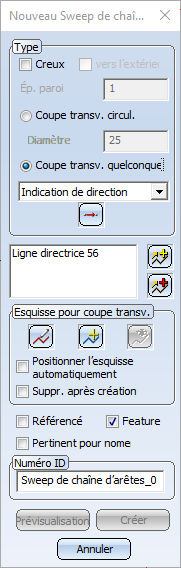
Maintenant, la première esquisse sera utilisée comme coupe transversale et la deuxième esquisse comme ligne directrice d'un sweep de chaîne d'arêtes :
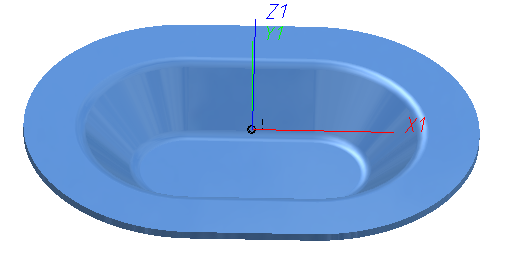
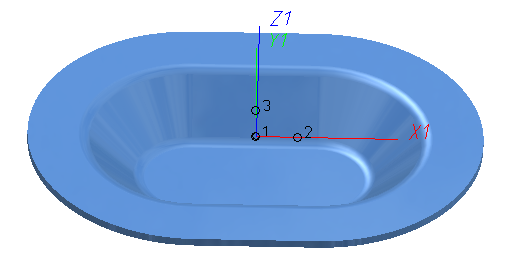
L'usinage en tant que tel est maintenant terminé. Il faut encore créer trois points dénommés que HiCAD utilisera plus tard pour déterminer l'orientation de l'usinage.
Un point avec le numéro 1 à l'origine ; un point avec le numéro 2 représentant avec le point 1 l'axe X ; et un point avec le numéro 3 qui définit l'orientation de l'axe Y.
 . Déposez le point à l'aide de l'option de point
  0 0 0 à l'origine. Ouvrez la fonction Standard 3D > Outils > Point > Nouveau numéro de point
  , identifiez le point créé auparavant et attribuez-lui le numéro 1.
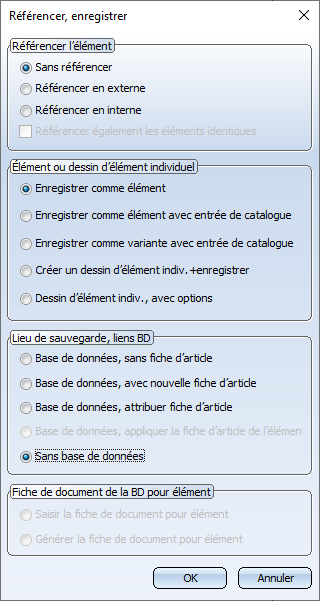
Enregistrez maintenant cet élément.
 . Cochez les options de la fenêtre de dialogue Sans référencer, Enregistrer comme élément et Sans base de données. Cliquez sur OK.
L'esquisse prévue pour le découpage est maintenant disponible, nous pouvons réutiliser la ligne directrice du sweep de chaîne d'arêtes :
. Cochez les options de la fenêtre de dialogue Sans référencer, Enregistrer comme élément et Sans base de données. Cliquez sur OK.
 du répertoire EXE de HiCAD.
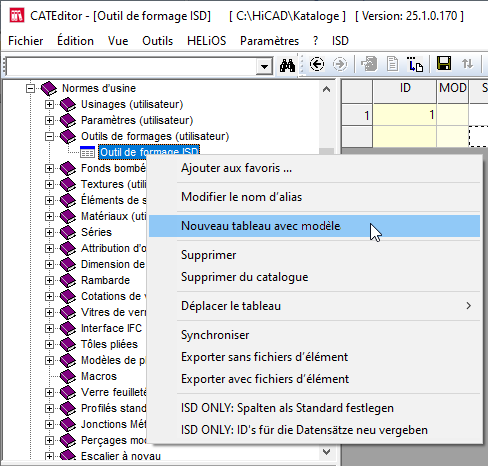
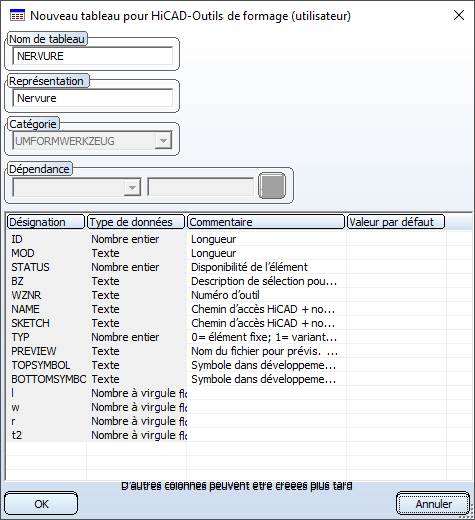
Le nouveau tableau est ajouté au dossier.
Pour ce qui nous concerne, les colonnes pour les variables x1, d, h et t manquent encore : par un clic droit de la souris sur l'en-tête de la dernière colonne, sélectionnez Nouvelle colonne. Donnez comme Désignation le nom du paramètre et sélectionnez comme Type de données Nombre à virgule flottante. Ajoutez comme Commentaire une description du paramètre.

Lorsqu'un nouveau tableau vient d'être créé, HiCAD doit être fermé et redémarré afin de prendre en compte les nouvelles données.
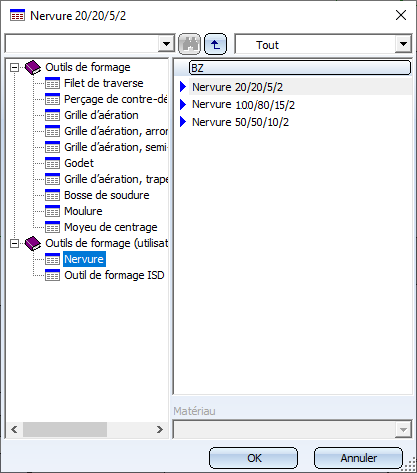
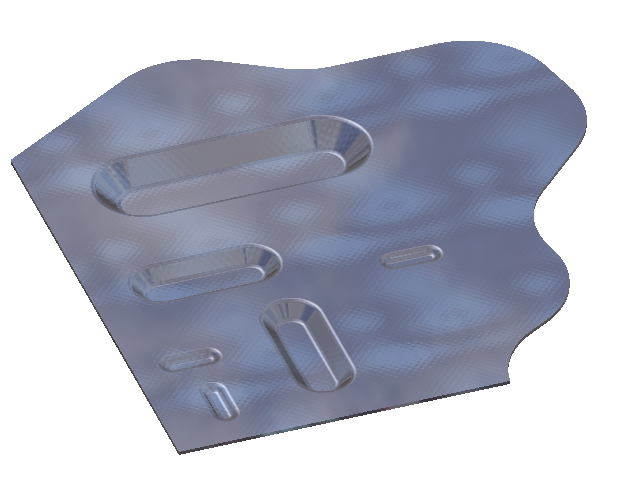
Une fois redémarré, les nervures nouvellement créées sont disponibles à l'utilisation comme outil de formage.

|
© Copyright 1994-2021, ISD Software und Systeme GmbH |
Protection de la vie privée • Conditions générales de ventre • Cookies • Contact • Mentions légales