 Helios Menü in SOLIDWORKS > Extras
Thema: HELiOS für SOLIDWORKS
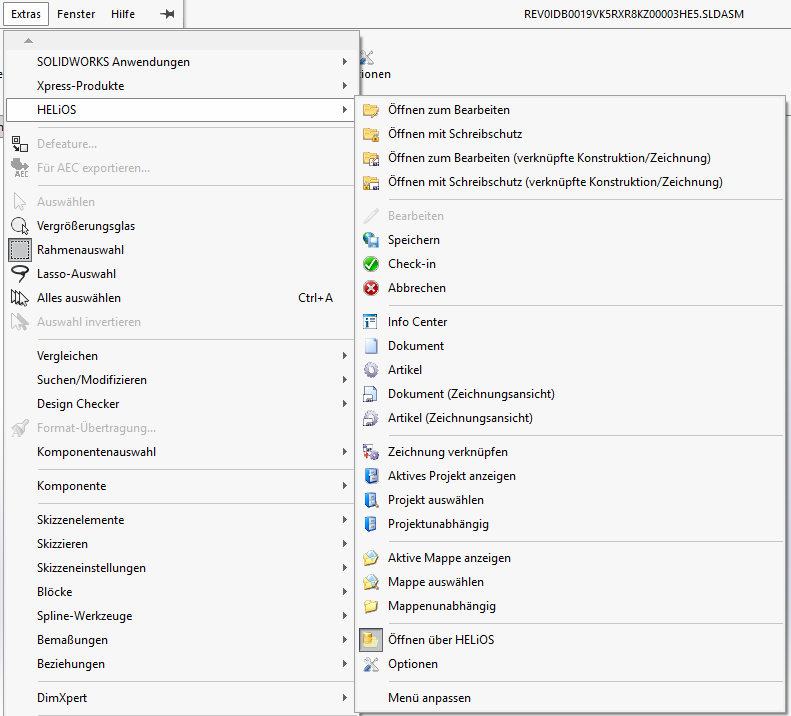
Wenn der HELiOS SW Addin (wie unter Installation beschrieben) in SOLIDWORKS aktiviert wurde, steht Ihnen in SOLIDWORKS unter Extras der Menüpunkt Helios mit folgenden Funktionen zur Verfügung.
| Icon | Funktion | Beschreibung |
|---|---|---|
|
|
Öffnen zum Bearbeiten |
Das über die Kombinierte Suche von HELiOS geladene Dokument wird zur Bearbeitung freigegeben, d.h. für andere Nutzer gesperrt. |
|
|
Öffnen mit Schreibschutz) |
Öffnen Sie eine Datei über die Kombi-Suche nur zum Lesen, ohne es in den Bearbeitungszustand zu setzen.. |

|
Öffnen zum Bearbeiten (verknüpfte Konstruktion/Zeichnung): | Öffnet die Konstruktion/ Zeichnung, die mit dem Modell verknüpft ist. Ist mehr als eine Zeichnung verknüpft erscheint zunächst ein Auswahldialog. |

|
Öffnen mit Schreibschutz (verknüpfte Konstruktion/Zeichnung) | Öffnet die Konstruktion/ Zeichnung, die mit dem Modell verknüpft ist, ohne sie in Bearbeitung zu setzen. |
|
|
Bearbeiten |
Reserviert das (geöffnete) Dokument zur exklusiven Bearbeitung durch den angemeldeten Benutzer. |

|
Speichern | Speichert das Dokument und aktualisiert die konfigurierten Eigenschaften mit dem Server. |
|
|
Check-In |
Die Bearbeitung des (geöffneten) Dokumentes wird gespeichert und nach HELiOS übernommen. |
|
|
Abbrechen |
Die Bearbeitung des (geöffneten) Dokumentes wird abgebrochen. Es wird der letzte in HELiOS gespeicherte Stand geladen. |
|
|
Info Center |
Startet das HELiOS Info Center mit Daten und Funktionen zum geöffneten Dokument. |
|
|
Dokument |
Zeigt den Dokumentstamm im HELiOS Detaildialog zum geöffneten Dokument an. |
|
|
Artikel |
Zeigt den Artikelstamm im HELiOS Detaildialog zum geöffneten Dokument an. |
|
|
Dokument (Zeichnungsansicht) |
Zeigt den Dokumentstamm im HELiOS Detaildialog zum Modell aus der Zeichnungsansicht. |
|
|
Artikel (Zeichnungsansicht) |
Zeigt den Artikelstamm im HELiOS Detaildialog zum Modell aus der Zeichnungsansicht. |
|
|
Zeichnung verknüpfen |
Verknüpft das Zeichnungsdokument mit dem Artikel des Teils aus der Zeichnungsansicht. |
|
|
|
|
|
|
Aktives Projekt anzeigen |
Öffnet das aktive Projekt, sofern eines zugewiesen ist. Ist dies nicht der Fall, wählen Sie in der Ergebnisliste der Mappensuche eine über RMT > Projekt aktivieren aus. |
|
|
Projekt aktivieren |
Wählen Sie im PullDown-Menü das Projekt aus, in dem Sie arbeiten. Es wird in allen Masken voreingestellt. |
|
|
Projektunabhängig |
Bearbeiten Sie Dokumente unabhängig einer Projektzugehörigkeit. Die Voreinstellung in den Suchmasken ist dann "projektunabhängig". |
|
|
Aktive Mappe anzeigen |
Öffnet die aktive Mappe, sofern bereits eine zugewiesen ist. |
|
|
Mappe aktivieren |
Öffnet die Mappensuche. Wählen Sie in der Ergebnisliste eine Mappe aus, und wählen Mappe aktivieren. |
|
|
Mappenunabhängig |
Es wird mappenunabhängig gearbietet. |
|
|
Öffnen über HELiOS |
Ist dieser Punkt mit einem Haken aktiviert, wird grundsätzlich die HELiOS Dateisuche in SOLIDWORKS angezeigt, auch im allgemeinen Menü über Datei > Öffnen. Um dort wieder die Standard-Dateisuche von SOLIDWORKS zu verwenden, deaktivieren Sie diesen Punkt. |
|
|
Optionen |
öffnet das Fenster Lokale Session |
Haben Sie in SOLIDWORKS ein HELiOS-Dokument geöffnet, wird in der Menüleiste zusätzlich das Pulldown-Menü HELiOS Einzelteil/ Baugruppe/ Zeichnung angezeigt.


HELiOS für SOLIDWORKS • HELiOS Teil/ Baugruppe/ Zeichnung
|
© Copyright 1994-2019, ISD Software und Systeme GmbH |


