 gekennzeichnet und können jederzeit auf den ursprünglichen Defaultwert (rechte Maustaste Zurücksetzen) zurückgesetzt werden.
Im rechten Fenster des Konfigurationseditors bearbeiten Sie den im linken Fenster aktivierten Datensatz. Der Datensatzeintrag besteht aus der Beschreibung, dem Wert und dem Kommentar. Wenn Sie den Schlüsselnamen (Menüleiste > Ansicht) aktivieren, wird Ihnen der Systemname für den Eintrag zusätzlich angezeigt.
Über den Wert stellen Sie Ihre individuelle Konfiguration für HiCAD ein. Dabei muss der Wert nicht immer eine Zahl sein. Es kann sich auch um:
Geänderte Werte, also Werte, die von der darunterliegenden Profilebene abweichen, werden durch ein Icon gekennzeichnet und können jederzeit auf den ursprünglichen Defaultwert (rechte Maustaste Zurücksetzen) zurückgesetzt werden.
 Achtung!
HiCAD übernimmt die Änderungen aus dem Konfigurationsmanagement nach einem Neustart.
Um die Basiskonfiguration und damit die ISD-Standardeinstellungen nicht zu überschreiben, sollten Sie immer eine firmenspezifische Konfiguration ableiten. Um die ISD-Standardeinstellungen wieder herzustellen, muss die Konfigurationsdatenbank (HiCAD.cfgdb) neu installiert werden.

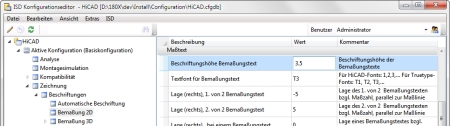
Wenn Sie einen Wert in einem Datensatzeintrag ändern möchten, wählen Sie nach dem Aktivieren der Zeile Ändern. Sie können den Wert auch mit einem Doppelklick oder F2 aktivieren und dann überschreiben.
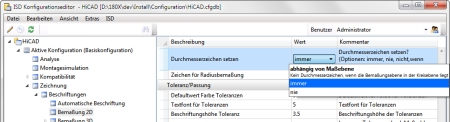
Verschiedene Werte werden über eine Auswahlbox ausgewählt. Dies kann direkt - ohne Aktivierung der Zeile - erfolgen.
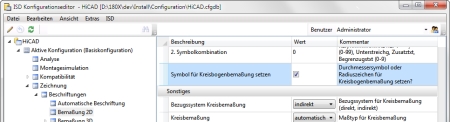
Viele Werte werden durch das Setzen/Entfernen eines Hakens festgelegt. Dies gilt beispielsweise für das Durchmesserzeichen, das vor die Maßzahl gesetzt werden kann.
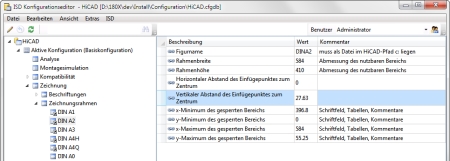
In der Baumstruktur erkennen Sie an diesem Icon  einen abgeleiteten Datensatz. Der referenzierte Eintrag im rechten Fenster wird durch das Icon
  gekennzeichnet. Wenn Sie einen referenzierten Wert ändern, wird die Referenzierung aufgehoben, die Änderung des Ausgangswerts hat keine Auswirkungen mehr.
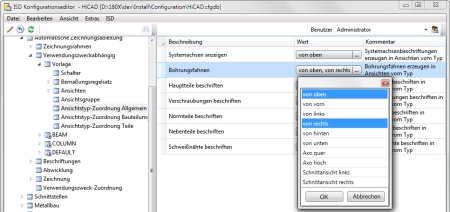
Bei einigen Einträgen können Sie mehrere Werte auswählen. Klicken Sie auf das Icon  und aktivieren Sie aus der erscheinenden Liste eine Kombination von Werten. Verlassen Sie die Liste mit OK. In diesem Beispiel wird die Bohrungsfahne oben rechts erzeugt.
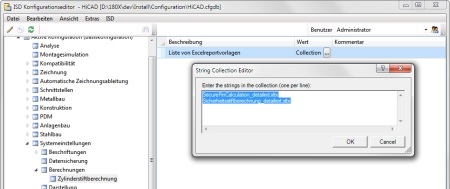
Wird nach einer Collection gefragt, können Sie eine Vorlagendatei auswählen. Klicken Sie auf das Icon und bearbeiten Sie in der erscheinenden Liste die Vorlagendateien.
Eigene Vorlagedateien erzeugen Sie am besten durch Kopieren und Anpassen einer mitgelieferten ISD-Vorlagen. Die Vorlagen müssen im entsprechenden HiCAD-Verzeichnis templates/… abgelegt werden um im Konfigurationseditor angezeigt zu werden.
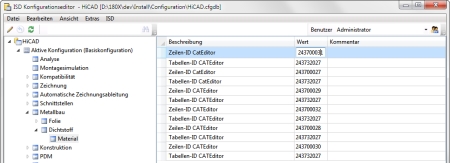
Dies sind Werte, die sich auf andere HiCAD Dateien, z.B. Tabellen der HiCAD-Kataloge, beziehen.
Bei diesem Beispiel beziehen sich die Werte (IDs) auf die Tabelle Werksnormen > Anwender-Werkstoffe > Bauwesen > Werkstoffe-Bauwesen aus dem Katalogeditor. Diese Tabelle hat die ID 243732027.
Im Konfigurationsmanagement bestimmen die Einträge bei den Zeilen-IDs die Auswahl bei der Metallbau-Funktion Versiegelung. Zur Auswahl stehen die Ausführung (Bauseits oder Eigenfertigung) und das Material (Acryl, Silikon, Dichtschnur).
243700039 > Folie, bauseits
243700038 > Folie, Eigenfertigung
243700031 > Acryl bauseits
243700032 > Acryl, Eigenfertigung
243700029 > Silikon, bauseits
243700030 > Silikon, Eigenfertigung
243700027 > Dichtschnur, bauseits
243700028 > Dichtschnur, Eigenfertigung
Verwandte Themen
Version 1801 - HiCAD Konfigurationsmanagement | Ausgabedatum: 05/2013 | © Copyright 2013, ISD Software und Systeme GmbH