
Kantblech > Werkzeuge > Formwerkzeuge
HiCAD Blech verfügt über eine Bibliothek von Formwerkzeugen, mit denen Sie Ihr Blechteil bearbeiten können.
Nach der Wahl der Funktion erscheint das Dialogfenster Einstellung.
Das Auswahlfenster mit den Formwerkzeugen erscheint. Die Auswahl ist, wie in Windows üblich, als Baumstruktur dargestellt.
Sie können nun das Werkzeug einzeln einbauen oder über das erscheinende Menü Raster eine Gruppe zusammenstellen.
Nun können Sie die Form ein weiteres mal einbauen. Alternativ haben Sie die Möglichkeit, vor Bestimmung der neuen Einbauposition mit der rechten Maustaste ein Kontextmenü zu aktivieren. Mit den Funktionen dieses Menüs können Sie u.a. die Einbaurichtung ändern. Mit der mittleren Maustaste beenden Sie die Funktion.
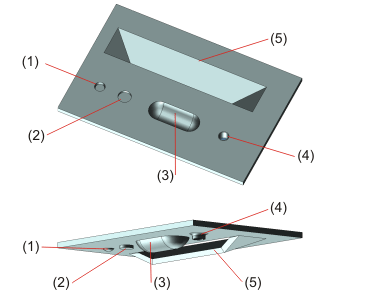
(1) Schweißbuckel
(2) Zentrierwarze
(3) Sicken
(4) Durchzugsgewinde
(5) Kiemen
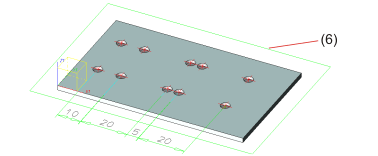
(6) Bearbeitungsebene

Formwerkzeuge sind 3D-Teile und werden in der Abwicklung in HiddenLine dargestellt. Um sie als 2D-Symbol in der Abwicklung darzustellen müssen Sie eine parametrisierte 2D-HCM-Variante vom Formwerkzeug anlegen. Und dann im Katalogeditor eintragen.
Die Geometrie muss so angelegt werden, dass der spätere Einfügepunkt im Nullpunkt des 2D-Koordinatensystems liegt.
Das im Katalogeditor eingetragene Symbol wird nun in der Blechabwicklung angezeugt.
Verwandte Themen
Version 1802 - HiCAD Blech | Ausgabedatum: 09/2013 | © Copyright 2013, ISD Software und Systeme GmbH