
Schnittpunkt  ,
, 
Es wird der Schnittpunkt zweier Linien gefunden, der der Cursorposition am nächsten liegt.
Die Option identifiziert den theoretischen Schnittpunkt, der auf der Verlängerung zweier Linienelemente liegt.
Der Schnittpunkt zweier Kegelschnitte oder eines Kreises mit einem Kegelschnitt kann mit dieser Option nicht erfasst werden. Benutzen Sie dazu die Option S.
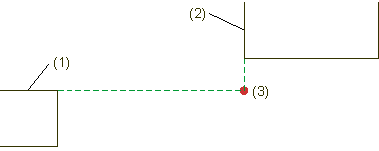
(1) erste Linie, (2) zweite Linie, (3) theoretischer Schnittpunkt

Schnittpunkt Kante - Fläche .png)
Hier bestimmen Sie den Schnittpunkt einer 3D-Kante mit einer Fläche.
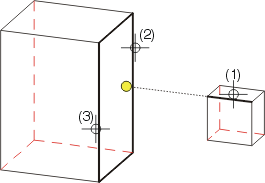
(1) Kante, (2) erste Kante für Fläche, (3) zweite Kante
für Fläche,
 = gefundener Punkt
Schnittpunkt 2D/3D-Strecken .png)
Mit dieser Option bestimmen Sie den Schnittpunkt von 2D-Linienelemente und 3D-Kanten.
Der gefundene Punkt ist der Schnittpunkt der beiden Kanten.
Der gefundene Punkt ist der Schnittpunkt der beiden Linienelemente. Anschließend muss die Z-Koordinate dieses Punktes eingegeben werden.
Der gefundene Punkt ist die Projektion des 2D-Schnittpunktes beider Elemente auf die 3D-Kante.
(1) Kante, (2) erste Kante für Fläche, (3) zweite Kante
für Fläche,
= gefundener Punkt
Zylindrischer Schnittpunkt 
Mit dieser Funktion bestimmen Sie zylindrische Schnittpunkte, d.h. die Außenpunkte von Rohren, beispielsweise bei Gehrungsschnitten oder über ein Zwischenstück verbundenen Rohren. Um den Punkt zu bestimmen, identifizieren Sie zwei zylindrische Flächen.
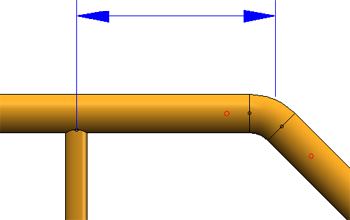
Beispiel: Zylindrische Schnittpunkte bei auf Gehrung geschnittenen Rohren
Erzeugt werden soll das abgebildete Maß. Dazu wird nach dem Aufruf der Maßfunktion der erste Maßpunkt (1) bestimmt und dann die Punktoption Zylindrischer Schnittpunkt (2) aufgerufen. Anschließend werden die Flächen (3) und (4) identifiziert.
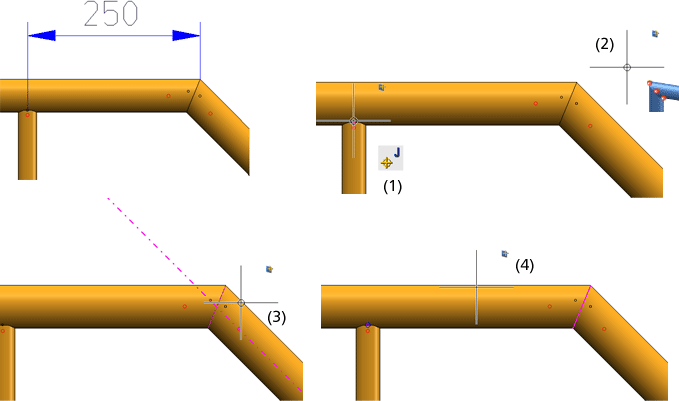
Sind mehrere Schnittpunkte möglich, dann wird der zuerst gefundene Punkt eingeblendet und HiCAD fragt dann, ob Sie einen anderen Schnittpunkt auswählen wollen (JA) oder den angezeigten Punkt übernehmen wollen (Nein). Nach Wahl von Ja werden weitere mögliche Schnittpunkte angezeigt, zum Beispiel:
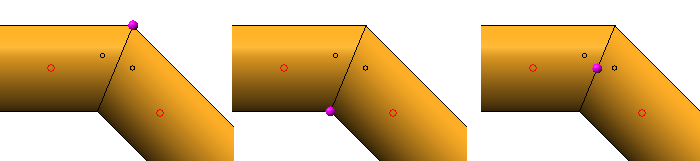 .
.
Analog lassen sich auch durch ein Zwischenstück verbundene Rohre behandeln.
Verwandte Themen
Version 1802 - HiCAD Grundlagen | Ausgabedatum: 9/2013 | © Copyright 2013, ISD Software und Systeme GmbH