
Anlagenbau > Isometrie/Rohrplan > Rohrplan generieren
Mit dieser Funktion erzeugen Sie zu einer Rohrleitung einen Rohrplan, der in die aktuelle Ansicht eingetragen wird.
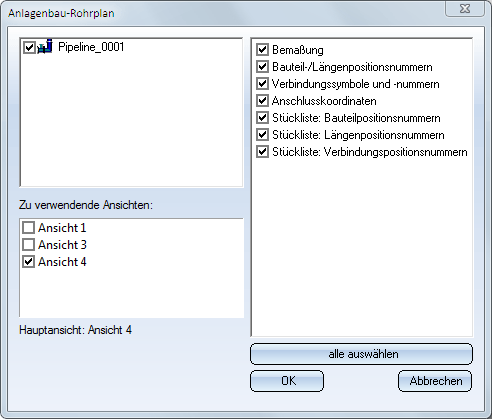
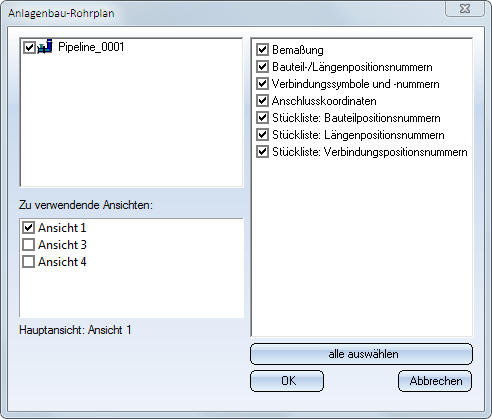
Nach dem Aufruf der Funktion wird das Dialogfenster Anlagenbau-Rohrplan angezeigt - eine vereinfachte Version des Dialogfensters beim Generieren von Isometrien.
Rohrleitung auswählen
Links im Dialogfenster werden alle in der aktuellen Ansicht dargestellten Rohrleitungen aufgelistet. Wählen Sie durch Aktivierung der entsprechenden Checkbox die gewünschte Rohrleitung aus. Im Unterschied zur Isometrie ist die Auswahl auf eine einzige Rohrleitung beschränkt.
Zu verwendende Ansichten
Bei der Erstellung eines Rohrplanes lassen sich die Positionsfähnchen auf mehrere Ansichten verteilen. Alle Ansichten, deren Check-Boxen im Dialogfenster aktiviert sind, können potenziell für Positionsfähnchen verwendet werden. Eine dieser Ansichten ist die Hauptansicht, die bevorzugt verwendet wird. Diese wählen Sie aus, indem Sie nicht auf die Checkbox, sondern auf den Text daneben klicken.
Die Verteilung der Fähnchen folgt der folgenden Logik:
Alle Fähnchen, deren Fußpunkt in der aktuellen Ansicht durch ein Bauteil verdeckt wird, werden der nächsten Ansicht zugeordnet. Sind auch dort noch einige Fußpunkte verdeckt, so werden die betroffenen Fähnchen abermals der nächsten noch nicht probierten Ansicht zugewiesen.
Die geschieht, bis entweder alle Fähnchen eine Ansicht gefunden haben, in der ihr Fußpunkt sichtbar ist oder alle Ansichten durchprobiert wurden. Im letzen Fall werden die übrig gebliebenen Fähnchen der Hauptansicht zugewiesen.
Beispiel
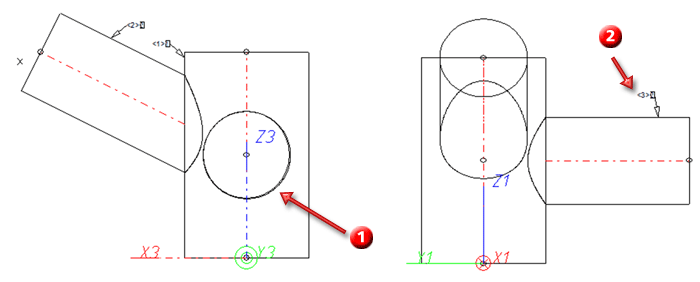
In der folgenden Darstellung zeigt ein eingestecktes Rohr vom Betrachter aus nach hinten aus der Rohrleitung heraus und ist somit verdeckt (1). Dessen Positionsfähnchen wurde daher der zweiten Ansicht (2) zugewiesen:
Rohrplanelemente wählen
Rechts im Dialogfenster bestimmen Sie, welche Elemente im Rohrplan dargestellt werden sollen. Sollen alle Elemente dargestellt werden, dann klicken Sie auf alle auswählen.
Sobald Sie das Fenster OK verlassen, wird der Rohrplan erzeugt. Neben der Generierung der Rohrplanelemente wird die Darstellung der Rohrleitung auf die Glaskörperdarstellung umgestellt. Beachten Sie, dass weder der Maßstab angepasst noch ein Zeichnungsrahmen eingefügt wird. Beides ist manuell durchzuführen.
Da der Rohrplan üblicherweise nur einen Teil einer Rohrleitung zeigt, ist dessen Erzeugung am einfachsten unter zusätzlicher Verwendung der Funktion Bauteilkette aktivieren mit anschließender Erstellung einer Listenansicht der aktivierten Rohrbauteile.

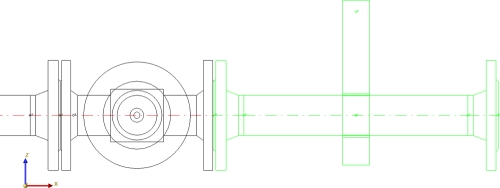
In der abgebildeten Rohrleitung soll ein Rohrplan für den rechten Bereich (1) erstellt werden.
Schritt 1: Rohrbauteile für den Rohrplan auswählen
 > Bauteilkette aktivieren
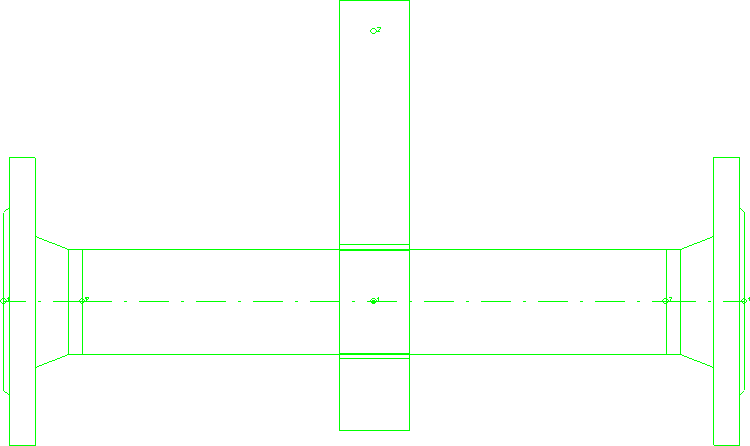
Schritt 2: Listenansicht erzeugen
> Aktive Teileliste 
Schritt 3: Maßstab setzen
 .
.
Schritt 4: Rohrplan generieren
. Das Dialogfenster Anlagenbau-Rohrplan wird angezeigt.
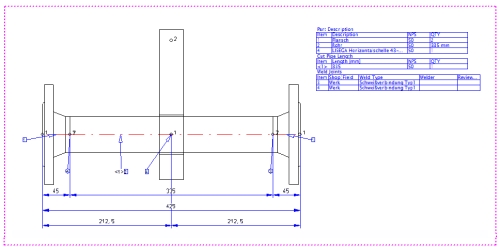
Schritt 5: Zeichnungsrahmen hinzufügen und Elemente neu ausrichten
 , um einen Zeichnungsrahmen einzufügen.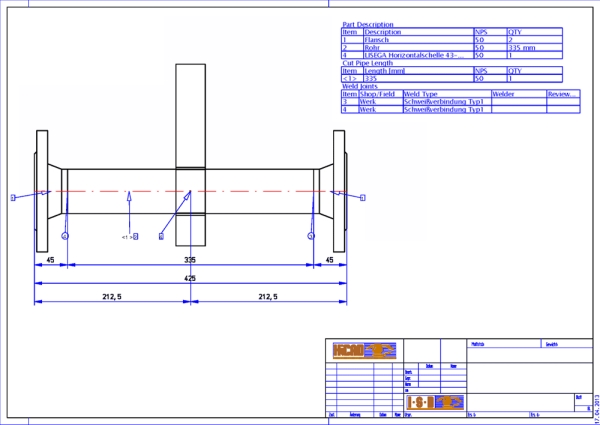
 Hinweis zu den Fußpunkten der Positionsfähnchen
Die Fußpunkte der Textfähnchen im Rohrplan werden ab HiCAD 2013 SP2 je nach Fähnchen-Typ wie folgt gesetzt:
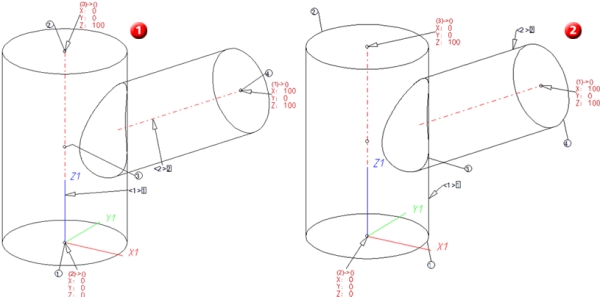
(1) vor HiCAD 2013, SP2, (2) ab HiCAD 2013, SP2

Verwandte Themen
Isometrie automatisch generieren (Iso) • Isometrie und Rohrplan (Iso) • Isometriefunktionen für den Aufstellungsplan / Rohrplanfunktionen
Version 1802 - HiCAD Anlagenbau | Ausgabedatum: 09/2013 | © Copyright 2013, ISD Software und Systeme GmbH