Anlagenbau > Leitkantenzug > Leitkantenzug erzeugen
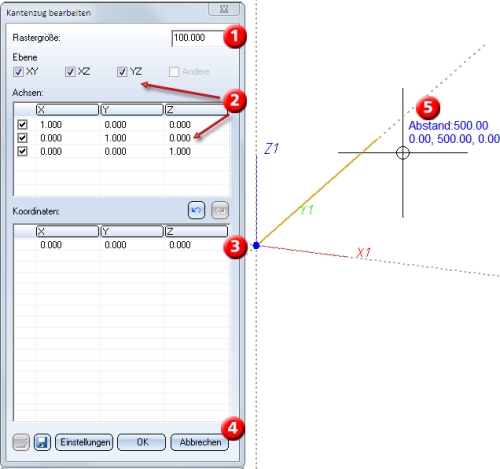
Die Erzeugung und Bearbeitung von Leitkantenzügen ist durch die Parallelität von numerischer und grafischer Eingabe bzw. die Anzeige der Kantenzugpunkte in Verbindung mit einem flexiblen Raster- und Achsensystem schnell und intuitiv möglich. Dazu wird das Dialogfenster Kantenzug bearbeiten angezeigt.
Das Fenster lässt sich prinzipiell in folgende Bereiche unterteilen:
Haben Sie für die Leitkantenzugverlegung eine größere Anzahl von Achsen definiert, kann das Identifizieren der jeweils gewünschten Achse unübersichtlich werden. Oft ist dann auch die Deaktivierung der Achsen in der Achsentabelle mühsam. In diesem Fall haben Sie die Möglichkeit, Achsen ein- bzw. auszuschalten, die in Ebenen liegen, die von den Achsen des aktiven Koordinatensystems aufgespannt werden. Wollen Sie Achsen einer bestimmten Ebene ausblenden, dann deaktivieren Sie die entsprechende Checkbox unter Ebene. Mit der Checkbox Andere werden Achsen ein-/ausgeschaltet, die nicht in einer dieser Ebenen liegen.
Parallel zu den Einstellungen im Fenster ändert sich die Grafikanzeige wie folgt:
Vorgehensweise:
Grafik-Cursor
Der gewählte Punkt wird in die Grafik eingezeichnet. In der Koordinatentabelle werden automatisch die ursprünglich vorgeschlagenen Werte mit den Koordinaten des Punktes überschrieben. In die nächste Zeile der Koordinatentabelle werden als Vorschlag für den nächsten Punkt zunächst die gleichen Koordinaten eingetragen. Damit ist die Funktion bereit zur Eingabe des nächsten Punktes.
Koordinatentabelle
Nach einem Doppelklick auf die jeweilige Tabellenzelle ist diese bereit für die Eingabe eines Koordinatenwertes. Schließen Sie die Eingabe jedes Mal mit der Eingabetaste ab. Nur dann wird der Zahlenwert übernommen. Wenn Sie den Mauszeiger in das Grafikfenster schieben, sehen Sie den Punkt an der neuen Position in der Grafik.
Gehen Sie mit dem Mauszeiger in die Koordinatentabelle in den freien Bereich unter den Koordinaten und klicken Sie die rechte Maustaste. Wählen Sie im Kontextmenü Einfügen.
In die nächste Zeile der Punktetabelle werden daraufhin als Vorschlag für den nächsten Punkt zunächst die gleichen Koordinaten eingetragen. Damit ist die Funktion bereit zur Eingabe des nächsten Punktes.
Das Ergebnis sieht dann zum Beispiel so aus:
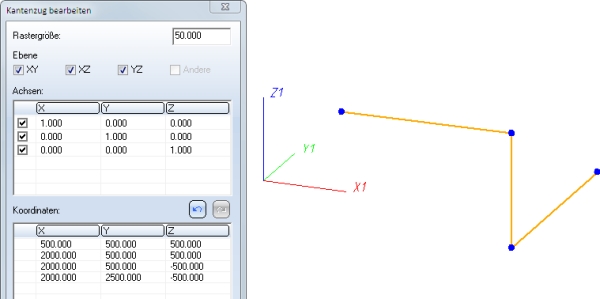
Sie können nun den bis hierher erstellten Leitkantenzug auf vielfältige Art weiter bearbeiten. Die Möglichkeiten dazu sind identisch mit denen, die die Funktion Leitkantenzug bearbeiten bietet.
|
OK |
Der Leitkantenzug wird bestätigt und in den Aufstellungsplan übernommen. Das Fenster wird geschlossen und die Funktion beendet. |
|
Abbrechen |
Der Leitkantenzug wird verworfen und aus der Grafik gelöscht. Das Fenster wird geschlossen und die Funktion beendet. |
|
Neben den Farbeinstellungen kann hier eine Option gesetzt werden, die die Lage des Rasters beeinflusst. |
|
|
|
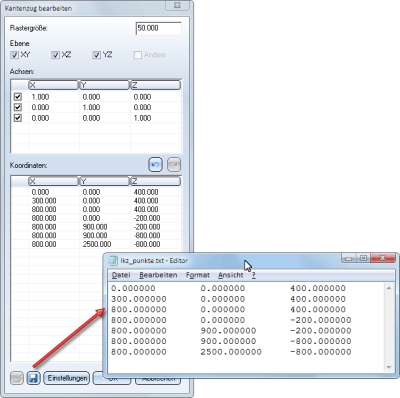
Punkteliste eines Leitkantenzuges speichern Über diese Schaltfläche lässt sich die Punkteliste eines Leitkantenzuges als Textdatei speichern. In der erzeugten Textdatei werden die Tabellenspalten automatisch durch Tabstopps getrennt. Wählen Sie den Ordner und den Dateityp aus und geben Sie den Dateinamen ein. |
|
|
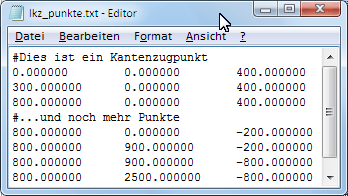
Punkteliste laden Über diese Schaltfläche lassen sich die Punkte eines Leitkantenzuges aus einer Textdatei laden. Dabei ist folgendes zu beachten:
|
 Hinweise:
Beispiel:
Hier werden die Endpunkte einer Unterkante des Quaders abgegriffen.
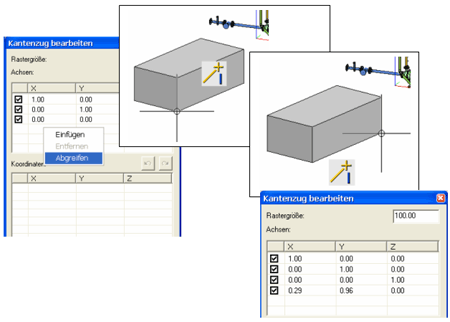
Zeigen Sie mit dem Mauszeiger unter die letzte Zeile der Achsentabelle. Mit einem Rechtsklick erhalten Sie ein Kontextmenü; wählen Sie darin Abgreifen. Im Aufstellungsplan identifizieren Sie dann die beiden Punkte, die die Achsrichtung festlegen sollen. Die entsprechenden X,Y und Z-Werte werden dann automatisch in die Achsentabelle eingetragen.

Verwandte Themen
Leitkantenzug-Tools (Anl) • Leitkantenzug erzeugen - Einstellungen • Anlagenbaufunktionen
Version 1802 - HiCAD Anlagenbau | Ausgabedatum: 09/2013 | © Copyright 2013, ISD Software und Systeme GmbH
 Das Dialogfenster Kantenzug bearbeiten