Anlagenbau > Bauteildaten-Tools > PAA-Editor
Mit diesem Tool können Sie aus den Dateien für die verschiedenen Darstellungen eines Anlagenbauteils ein PAA-Archiv erstellen, bzw. den Inhalt eines PAA-Archivs ändern. Voraussetzung ist, dass das Bauteil nicht parametrisiert ist, d.h. keine Variante darstellt.
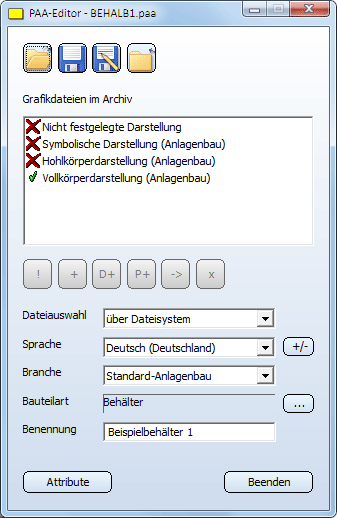

Mit dem PAA-Editor lassen sich Variantendateien (KRA, PAA) bearbeiten. Die Auswahl kann entweder über das Windows Dateisystem erfolgen oder - beim Einsatz von HELiOS - über den Dokument- und/oder Teilestamm erfolgen. Die Festlegung treffen Sie im Feld Dateiauswahl - Über Dateisystem.
Wählen Sie in der Listbox Dateiauswahl den Eintrag über Dateisystem. Klicken Sie dann auf Archiv öffnen. Der Standard-Dialog zur Auswahl einer Bauteildatei wird geöffnet. Das Default-Verzeichnis zur Auswahl ist durch den unter 6: in der Datei FILEGRUP.DAT eingetragenen Verzeichnispfad festgelegt. Die Default-Einstellung ist i.a. das HiCAD-Unterverzeichnis PlantParts.
über HELiOS
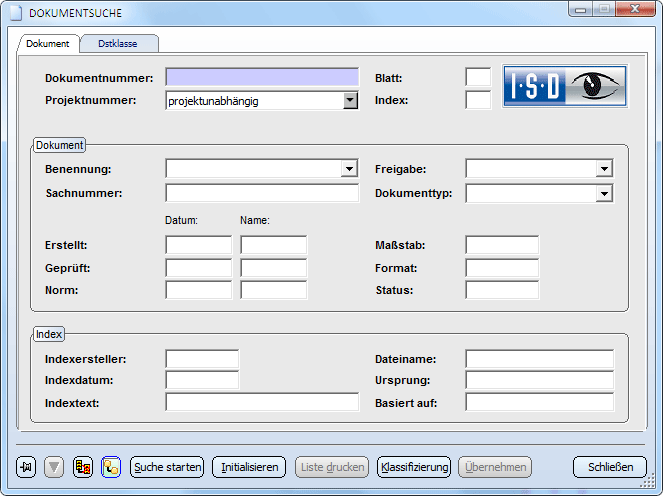
Sie können auch eine Archivdatei (PAA) via HELiOS wählen. Wählen Sie dazu in der Listbox Dateiauswahl mit Datenbank über Dokumentstamm oder mit Datenbank über Teilestamm Klicken Sie dann auf Archiv öffnen. Die HELiOS-Suche-Maske wird geöffnet. Beachten Sie, dass die ausgewählte Archivdatei nur im Vault-Server liegen darf, wenn dieser aktiv ist.
|
Sprache |
Wenn die gewählte Datei keine Sprachinformation besitzt, das heißt, wenn darin noch keine sprachabhängigen Attributdaten enthalten sind, dann wird für diese Datei die in der Registry für HiCAD eingetragene Sprachkennung verwendet. Anderenfalls wird die der Datei zugeordnete Sprachkennung verwendet. Sind mehrere Sprachkennungen zugeordnet, dann wird die erste gefundene Sprachkennung verwendet. Wollen Sie einer Variante weitere Sprachen zuordnen, dann verwenden Sie die Funktion Sprache
|
|
Branche |
Über diese Listbox können Sie die Branche wechseln. Dabei haben Sie die Wahl zwischen Standard-Anlagenbau und Luftleitungen. Eine Umschaltung auf Maschinenbau und andere ist derzeit nicht vorgesehen. |
|
Bauteilart |
Die Bauteilart innerhalb der gewählten Branche definieren Sie durch einen Klick auf den Button |
|
Attribute |
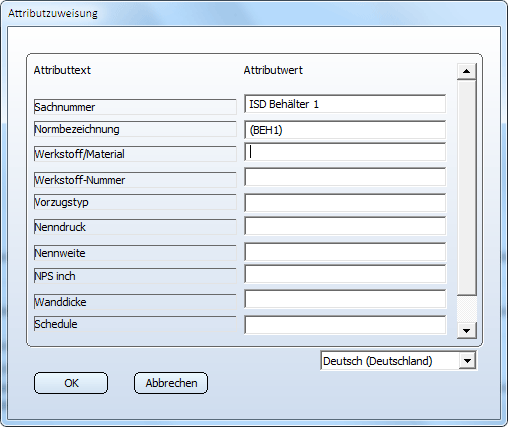
Die konstanten Attribute, die für die gewählte Bauteilart vorgegeben sind, lassen sich hier editieren. Nach einem Klick auf die Schaltfläche Attribute wird das Fenster Attributzuweisung angezeigt, in dem die konstanten Attribute aufgelistet werden. |
|
Benennung |
Dieses Feld wird unabhängig vom Fenster Attributzuweisung separat zur Definition des konstanten Attributs BENENNUNG benutzt. |
Wird ein PAA-Archiv geladen, dann werden alle möglichen Darstellungsarten aufgelistet. Ein rotes Kreuz  bedeutet, die Darstellungsart ist nicht vorhanden, während der grüne Haken
  anzeigt, dass diese Darstellungsart im Archiv enthalten ist. Die Bearbeitungsfunktionen beziehen sich auf die markierte Listenzeile. Welche Funktion aktiv sind, hängt davon ab, ob die markierte Listenzeile eine im Archiv noch nicht vorhandene Darstellungsart markiert oder eine bereits vorhandene.

|
Darstellungsart neu deklarieren Diese Funktion kann nicht auf die symbolische Darstellung angewendet werden. Man kann hiermit Grafikdateien, die im Archiv vorhanden sind und denen eine bestimmte Darstellungsart zugewiesen wurde, umdeklarieren, das heißt, dass sie nun eine andere Darstellungsart zugewiesen bekommen. Nach dem Klick auf diesen Button erscheint ein Dialog mit allen möglichen Darstellungsarten. Klicken Sie die gewünschte Darstellungsart und bestätigen mit OK. |

|
Darstellungsart hinzufügen über Dateisystem Mit dieser Funktion können die Grafikdateien für die markierte Darstellungsart in das aktuelle PAA-Archiv eingefügt werden. Als Quelle wird entweder ein anderes PAA-Archiv oder eine KRA-Datei via Windows-Filesystem gewählt. Eine Warnung wird ausgegeben, falls in der Quelldatei nicht der gleiche Konfigurationstyp wie im aktuellen Archiv existiert, die Funktion wird dann abgebrochen. |

|
Darstellungsart hinzufügen über Dokumentstamm Diese Funktion ist aktiviert falls Helios aktiv ist. Mit dieser Funktion können die Grafikdateien für die markierte Darstellungsart in das aktuelle PAA-Archiv eingefügt werden. Als Quelle wird ein anderes PAA-Archiv gewählt via Helios-Dokumentsuchmaske. Die ausgewählte Archivdatei darf im Vault Server liegen, wenn der Vault Server aktiv ist. |

|
Darstellungsart hinzufügen über Teilestamm Diese Funktion ist aktiviert falls Helios aktiv ist. Mit dieser Funktion können die Grafikdateien für die markierte Darstellungsart in das aktuelle PAA-Archiv eingefügt werden. Als Quelle wird ein anderes PAA-Archiv gewählt via Helios-Bauteilsuchmaske. Die ausgewählte Archivdatei darf im Vault Server liegen, wenn der Vault Server aktiv ist. |

|
Darstellungsart exportieren Mit dieser Funktion können die Grafikdateien der markierten Darstellungsart zusammen mit den zugehörigen von der Darstellungsart unabhängigen Dateien in einem neuen PAA-Archiv gespeichert werden. |

|
Darstellungsart löschen Hiermit werden die Grafikdateien der markieren Darstellungsart aus dem aktuellen PAA-Archiv gelöscht. |
Die Schaltflächen
 Archiv speichern und
 Achiv speichern unter
dienen zur Speicherung der Bauteildatei.
Obwohl eine KRA-Datei geladen werden kann, wird das Speichern immer als PAA-Datei ausgeführt. Speichern in einer KRA-Datei ist nicht möglich.
Eine vom Vault-Server geladene PAA-Datei wird auch direkt im Vault-Server gespeichert.
Ein zu speichernder Status wird durch das Zeichen * im Dialogtitel hingewiesen.

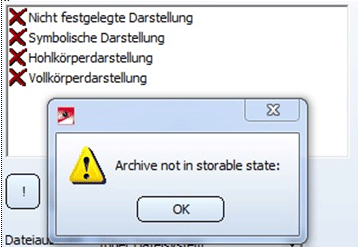
Die Speicherung eines ungültigen Status führt zu einer Warnung. Dies kann z.B. passieren, wenn man keine Darstellungsart im Archiv definiert hat.
Mit Archiv schließen können Sie die geladene Bauteildatei wieder schließen. Beim Schließen mit einem zu speichernden Status wird gefragt, ob Sie die Änderungen speichern wollen.

Verwandte Themen
Bauteildaten-Tools (Anl) • Anlagenbaufunktionen
Version 1802 - HiCAD Anlagenbau | Ausgabedatum: 09/2013 | © Copyright 2013, ISD Software und Systeme GmbH
 Auswahl über Dateisystem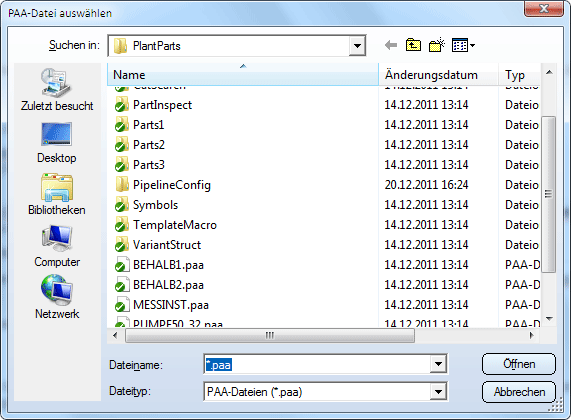
 .
. 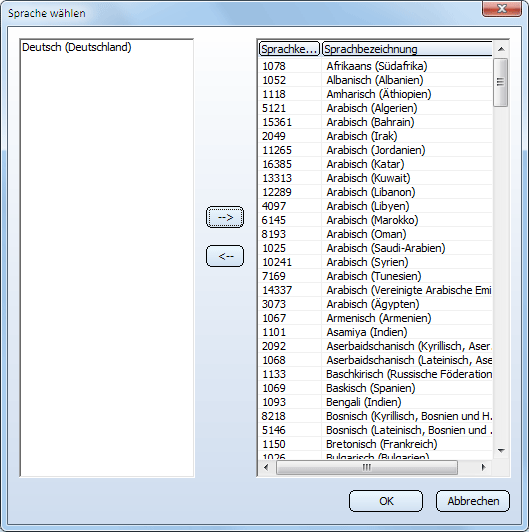
 Achten Sie darauf, das Feld Benennung des PAA_Editors auszufüllen. Die gewählte Sprache wird nur dann gespeichert, wenn für diese Sprache eine Benennung eingetragen wurde!
  .
.