3D-Standard > Bearbeiten > Add...
Mit den Funktionen
führen Sie Boolesche Operationen durch.
Die Funktionen stehen - mit Ausnahme der Funktion Bereinigen - jeweils in zwei Varianten zu Verfügung:
|
|
Erzeugt die boolesche Vereinigung des aktiven Teils mit einem beliebigen anderen Teil der Konstruktion. Dabei werden auch die Nebenteile berücksichtigt. |
|
|
Addieren ohne Nebenteile Erzeugt die boolesche Vereinigung des aktiven Teils mit einem beliebigen anderen Teil der Konstruktion. Nebenteile werden hier nicht berücksichtigt. |
|
|
Subtrahiert ein beliebiges Teil der Konstruktion vom aktiven Teil. Dabei werden auch die Nebenteile berücksichtigt. |
|
|
Subtrahieren ohne Nebenteile Subtrahiert ein beliebiges Teil der Konstruktion vom aktiven Teil. Nebenteile werden hier nicht berücksichtigt. |
|
|
Subtrahiert eine Durchdringung vom aktiven Teil. Dabei können Sie die Facetten auswählen, zu denen das durch die Durchdringung entstehende Loch senkrecht stehen soll. |
|
|
Bildet die Schnittmenge des aktiven Teils mit einem anderen Teil der Konstruktion. Dabei werden auch die Nebenteile berücksichtigt. |
|
|
Schnittmenge ohne Nebenteile Bildet die Schnittmenge des aktiven Teils mit einem anderen Teil der Konstruktion. Nebenteile werden hier nicht berücksichtigt. |


3D-Standard > Bearbeiten > Add... +/-
Mit dieser Funktion addieren Sie das aktive Teil und ein beliebiges anderes Teil der Konstruktion. Das aktive Teil wird mit dem identifizierten Teil boolesch vereinigt.
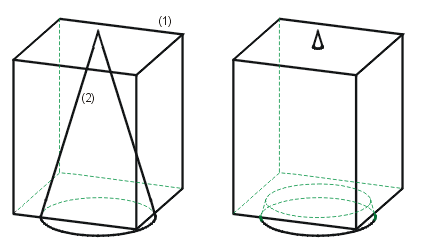
Links: (1) Aktiver Quader, (2) zu addierender Kegel, Rechts: Boolesche Vereinigung der Teile
3D-Standard > Bearbeiten > Add... > Subtrahieren 
Subtrahiert ein beliebiges Teil der Konstruktion vom aktiven Teil.
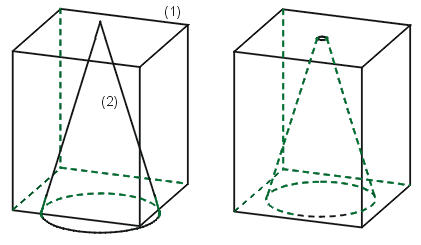
Links: (1) Aktiver Quader, (2) zu subtrahierender Kegel, Rechts: Ergebnis der Subtraktion
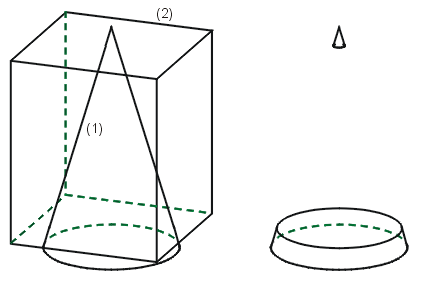
Links: (1) Aktiver Kegel, (2) zu subtrahierender Quader
Rechts: Ergebnis der Subtraktion
3D-Standard > Bearbeiten > Add... > Bereinigen 
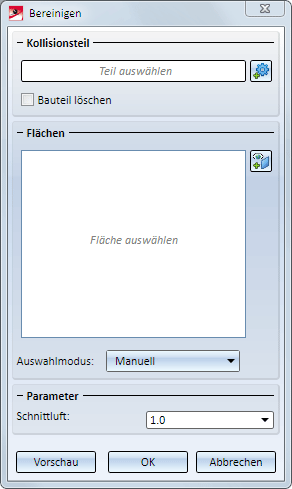
Bei dieser Funktion wird ein Teil, das das aktive Teil durchdringt, vom aktiven Teil subtrahiert. Dabei können - im Unterschied zur normalen Subtraktion - die Facetten des aktiven Teils ausgewählt werden, zu denen das durch die Durchdringung entstehende Loch senkrecht stehen soll.
 und identifizieren Sie das Durchdringungsteil. Haben Sie ein Teil ausgewählt, dann erscheint anstelle der Meldung Teil auswählen der Text Kollisionsteil.
 und identifizieren Sie die Flächen. Die gewählten Flächen werden farbig markiert und unter Flächen aufgelistet. Mit der rechten Maustaste können Sie ausgewählte Flächen wieder aus der Liste entfernen.
Die Abbildung zeigt als Kollisionsteil (1) einen Zylinder, der ein Rohr durchdringt. Als Flächen sind die Außen- (2) und die Innenfläche (3) des Rohres gewählt worden. A zeigt das Ergebnis mit Schnittluft, B zum Vergleich das Ergebnis einer Subtraktion.
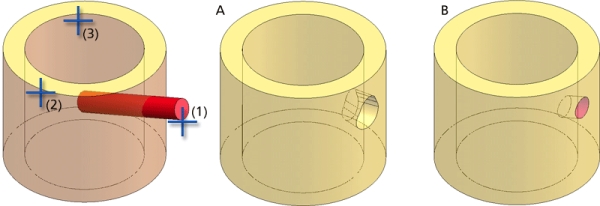
Links: (1) Kollisionsteil, (2) und (3) Identifizierte Flächen, A: Ergebnis der Bereinigung mit Schnittluft 1, B: Ergebnis der Subtraktion
 Ist das aktive Teil ein Blechteil, dann wird beim Aufruf dieser Funktion automatisch die Funktion Durchdringung bereinigen aus der Registerkarte Kantblech gestartet.
3D-Standard > Bearbeiten > Add... > Schnittmenge 
Bildet die Schnittmenge des aktiven Teils mit einem anderen Teil der Konstruktion.
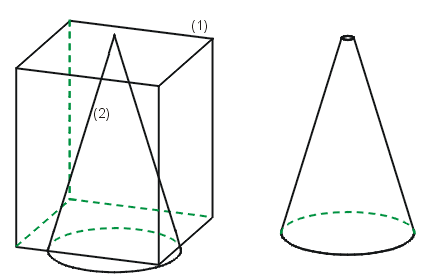
Links: (1) Aktiver Quader, (2) Kegel für den Schnitt
Rechts: Ergebnis
Verwandte Themen
Weitere Teile-Bearbeitungsfunktionen (3D) • Teile bearbeiten und modellieren (3D)
Version 1802 - HiCAD 3D | Ausgabedatum: 09/2013 | © Copyright 2013, ISD Software und Systeme GmbH


 Das Dialogfenster Bereinigen