3D-Standard > Wiederholen > Drehen > Parametrisch mit Verschiebung
Mit dieser Funktion lässt sich das aktive Teil oder die aktive Teileliste im Muster durch Verschieben und Drehen kopieren.
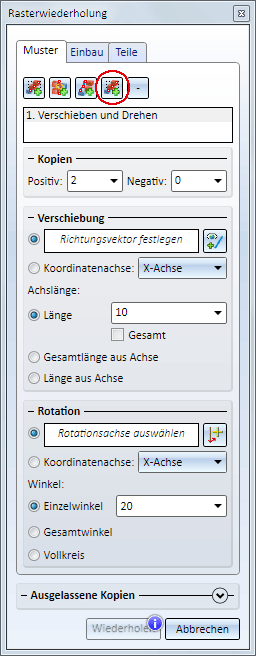
Dazu wird das Dialogfenster Rasterwiederholung angezeigt. Die Funktion Verschieben und Drehen  ist voreingestellt.
|
Bedeutung der Symbole |
|
|---|---|
|
|
Klappt Eingabebereiche des Dialogfensters auf oder zu. |
|
|
Kennzeichnet das Feld, das Sie gerade editieren. |
|
|
Kennzeichnet eine fehlerhafte Eingabe. Wenn Sie mit dem Cursor über das Symbol fahren, erhalten Sie weitere Informationen. |
|
|
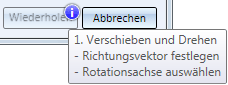
Zeigt an, dass Sie für die Funktionsausführung unbedingt notwendige Angaben nicht gemacht haben. Wenn Sie mit dem Cursor über das Symbol fahren, erhalten Sie Informationen darüber, welcher Schritt vor Ausführung der Funktion unbedingt noch erforderlich ist, beispielsweise
|
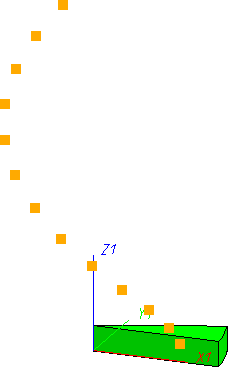
Nach Eingabe der erforderlichen Daten wird in Abhängigkeit von den Einstellungen im Dialogfenster in der Konstruktion eine symbolisierte Vorschau angezeigt. Dabei wird das Original schwarz gekennzeichnet, die Kopien orange und die ausgelassenen Kopien rot. Bitte beachten Sie dabei, dass für die verschiedenen Farbmarkierungen die Einstellungen aus den HiCAD Sonderfarben verwendet werden. Haben Sie diese Einstellungen geändert, wird möglicherweise für die Markierung eine andere Farbe verwendet.
 Wollen Sie komplexe Muster durch Kombination verschiedener Kopiermöglichkeiten erzeugen, lesen Sie bitte die Informationen im Abschnitt Teil wiederholen, Parametrisches Raster (3D).


Nehmen Sie die gewünschten Einstellungen auf den verschiedenen Registerkarten vor. Soll die Wiederholung ausgeführt werden, dann klicken Sie auf die entsprechende Schaltfläche.
Kopien
Geben Sie hier die Anzahl der Kopien an. Im Unterschied zu den anderen Wiederholungsfunktionen zählt das Original hier nicht mit. Die Anzahl der Kopien kann in positiver und negativer Richtung angegeben werden.
Verschiebung
In diesem Bereich legen Sie die Einstellungen für die Verschiebung fest. Dies sind der Richtungsvektor und der Betrag der Verschiebung, d.h. der Abstand zwischen zwei Kopien.
Als Richtungsvektor für die Verschiebung können Sie eine beliebige Kante oder eine Koordinatenachse wählen. Aktivieren Sie dazu die gewünschte Option.
 und bestimmen Sie den Vektor durch Identifizierung einer Kante oder durch Bestimmung des Anfangs- und Endpunktes. Haben Sie den Vektor bestimmt, dann wird im Dialogfenster die Bestimmungsart Kante oder Zwei Punkte angezeigt. Beachten Sie bei der Identifizierung einer Kante, dass die gewählte Richtung vom Identifizierungspunkt abhängt.
Unter Achslänge bestimmen Sie die Abstände der erzeugten Kopien zueinander. Dazu stehen Ihnen verschiedene Möglichkeiten zur Verfügung:
Rotation
Als Rotationsachse können Sie eine beliebige Kante oder eine Koordinatenachse wählen. Aktivieren Sie dazu die gewünschte Option.
 und identifizieren Sie die Kante, die Sie als Rotationsachse verwenden wollen. Wollen Sie die Kante durch Bestimmung zweier Punkte festlegen, dann können Sie diese entweder über den Autopiloten bestimmen oder anstelle der Kantenidentifizierung die rechte Maustaste drücken, die Funktion 2 Punkte wählen und dann die gewünschten Punkte festlegen. Haben Sie die Rotationsachse bestimmt, dann wird im Dialogfenster die Bestimmungsart Kante oder Zwei Punkte angezeigt. Beachten Sie bei der Identifizierung einer Kante, dass die gewählte Drehrichtung vom Identifizierungspunkt abhängt.
Winkel
Die Rotation kann entweder durch Angabe eines Winkels erfolgen oder vollsymmetrisch.
Ausgelassene Kopien
Hier haben Sie die Möglichkeit, einzelne Kopien auszulassen, d.h. nicht zu generieren. Tragen Sie dazu die Nummer der Kopie (bei Kopien in negativer Richtung als negativen Wert), die ausgelassen werden soll in das Eingabefeld ein und drücken Sie die Schaltfläche +. Die Nummer der Kopie wird links in die Liste aufgenommen. In der Vorschau werden ausgelassene Kopien durch ein rotes Symbol gekennzeichnet. Um Einträge aus der Liste zu löschen, klicken Sie mit der rechten Maustaste auf den Eintrag und wählen dann die Funktion Löschen.
Ohne übergeordnetes Teil anlegen
Die Wiederholungen werden auf derselben Ebene und mit dem Namen des Originals angelegt. Das heißt, ist das Original ein Hauptteil,
dann sind auch die Wiederholungen Hauptteile. Ist das Original ein Nebenteil, dann sind auch die Wiederholungen Nebenteile und zwar auf derselben Ebene
wie das Original. In beiden Fällen können Sie Original und Kopien getrennt ansprechen
und bearbeiten. Beachten Sie in diesem Zusammenhang die Informationen
zur Referenzierung von Teilen.
Baugruppe anlegen
Das Original und seine Wiederholungen werden als Nebenteile in einer neuen Baugruppe zusammengefasst. Die Wiederholungen erhalten
den Namen des Originals.
Vereinigen
Das Original und seine Wiederholungen werden zu einem Teil
zusammengefasst. Name des Teils ist der Name des Originals. Diese Option ist bei Teilen mit freien Kanten, Skizzen, Teilen mit isolierten Punkten, Teilen mit freien Flächen, Baugruppen und Teilelisten (Mehrfachauswahl) nicht aktiv.
Feature
Ist die Checkbox aktiv, dann wird für die Wiederholung ein Feature angelegt. Dieses Feature wird je nach Einbaumodus entweder der Baugruppe oder dem Original zugeordnet.
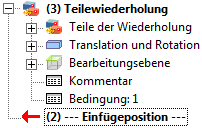
Hier wird das Teil bzw. die Teileliste angezeigt, die beim Aufruf der Funktion aktiv war. Parallel dazu werden diese Teile in der Konstruktion grün markiert. Eine Bearbeitung der Teileliste ist hier nicht möglich.

Verwandte Themen
Teil transformieren und wiederholen (3D) • Teil transformieren (3D) • Referenzierung (3D)
Version 1802 - HiCAD 3D | Ausgabedatum: 09/2013 | © Copyright 2013, ISD Software und Systeme GmbH
 Registerkarte Muster - Verschieben und Drehen