
Skizze > Ableiten > Offset
Mit dieser Funktion fügen Sie Offsets , d.h. parallele Linienelemente, in die aktive Skizze oder 3D-Skizze ein.
Damit ein Offset erfolgreich erzeugt werden kann, müssen Sie nach dem Aufruf der Funktion mindestens eine Linie/Kante wählen.
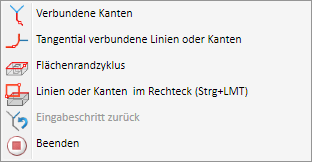
Identifizieren Sie nach dem Aufruf der Funktion die gewünschte Linie/Kante oder nutzen Sie die Funktionen des Kontextmenüs zur Auswahl. Sie aktivieren dieses Menü während der Identifizierungsphase mit der rechten Maustaste.

|
Verbundene Kanten Mit dieser Funktion lassen sich in einem Schritt alle mit der nächsten identifizierten Kante verbundenen Kanten auswählen. Die Kanten werden solange ausgewählt bis die Fortsetzung nicht mehr eindeutig ist. Dies gilt nicht für Kanten eines Solids. |

|
Tangential verbundene Linien oder Kanten Aktivieren Sie diese Funktion, wenn bei der nächsten identifizierten Linie oder Kante auch alle tangential anschließenden Linien bzw. Kanten ausgewählt werden sollen. |

|
Flächenrandzyklus Mit dieser Funktion lässt sich ein Flächenrandzyklus übernehmen, den Sie durch Identifizierung von einer oder zwei seiner Kanten bestimmen. |

|
Linien oder Kanten im Rechteck (STRG + LMT) Mit dieser Funktion lassen sich die zu löschenden Linien/Kanten über ein Rechteck auswählen. Wird das Rechteck von links oben nach rechts unten aufgezogen, dann werden alle vollständig innerhalb des Rechtecks liegenden Linien/Kanten ausgewählt. Wird das Rechteck dagegen von rechts oben nach links unten aufgezogen, dann werden auch die Linien/Kanten ausgewählt, die nur teilweise im Rechteck liegen. Die jeweils ausgewählten Linien/Kanten werden farbig markiert. Diese Funktion können Sie auch über die Tastatur aufrufen. Dazu gehen Sie wie folgt vor:
|

|
Eingabeschritt zurück Wollen Sie einen oder mehrere Eingabeschritte zurückspringen, um die Eingabe zu korrigieren, dann wählen Sie (ggf. mehrfach) die Funktion Eingabeschritt zurück. |

|
Beenden Die Funktion wird beendet. |
Beispiel 1: Verschiedene Offsets eines Linienzuges
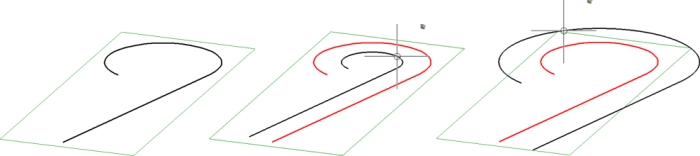
Beispiel 2: Offset eines Flächenrandes + Bohrung bei aktiver Skizzenebene
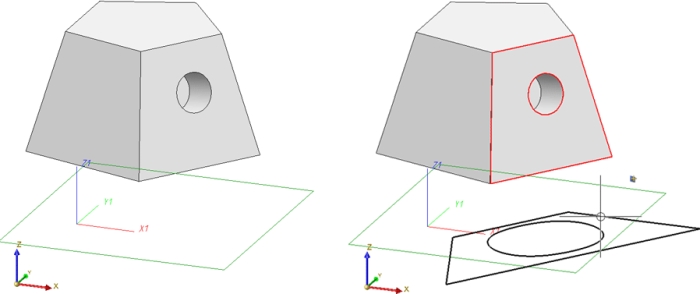
Alle gewählten Kanten werden farbig markiert. Ist ein Offset möglich, dann zeigt HiCAD sofort eine Vorschau des Offsets an. Die Vorschau hängt dabei dynamisch am Cursor und kann durch Bestimmung eines Punktes übernommen werden. Nach der Punktbestimmung zeigt HiCAD zur Kontrolle den Offsetabstand an. Sie können diesen mit OK übernehmen oder den Wert korrigieren. Die Werteingabe kann auch Variablen enthalten.
Nach der Erzeugung des Offsets haben Sie die Möglichkeit, unter Verwendung des zuvor gewählten Abstandes Offsets weiterer Kanten zu erzeugen. Dabei können Sie auch Kanten zuvor erzeugter Offsets auswählen. Die Seite auf der sich der Cursor befindet bestimmt dabei die Seite auf der ein Offset erzeugt wird. Der Offset wird ohne weitere Abfragen erzeugt.
 Hinweise:
Bei unbekannten Skizzen sollten Sie daher ggf. die Funktion LE sortieren verwenden.
Die automatische HCM-Vergabe lässt sich mit der Funktion Skizze > HCM > Tools > Einstellungen durch Aktivierung/Deaktivierung der entsprechenden Checkboxen ein- bzw. ausschalten.

Verwandte Themen
Skizzenfunktionen (3D) • Skizziertechnik (3D) • Linienzüge (3D)
Version 1802 - HiCAD 3D | Ausgabedatum: 09/2013 | © Copyright 2013, ISD Software und Systeme GmbH