
Skizze > Ableiten > Kanten übernehmen
Mit dieser Funktion kopieren Sie 3D-Kanten aus Bauteilen der aktiven Konstruktion in die aktive Skizze.
Aktivieren Sie zunächst die Skizze, in die Sie Kanten kopieren wollen oder legen Sie eine neue Skizze an.
Rufen Sie dann die Funktion Kanten übernehmen auf und identifizieren Sie die Kanten der Konstruktion, die Sie in die aktive Skizze übernehmen wollen. Die gewählten Kanten werden in der Konstruktion farbig markiert.
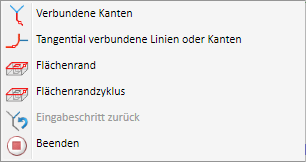
Zusätzlich haben Sie die Möglichkeit, mit der rechten Maustaste ein Kontextmenü mit weiteren Optionen zur Kantenauswahl zu aktivieren.

|
Verbundene Kanten Mit dieser Funktion lassen sich in einem Schritt alle mit der nächsten identifizierten Kante verbundenen Kanten übernehmen. Die Kanten werden solange übernommen bis die Fortsetzung nicht mehr eindeutig ist. Dies gilt nicht für Kanten eines Solids. |

|
Tangential verbundene Linien oder Kanten Aktivieren Sie diese Funktion, wenn bei der nächsten identifizierten Kante auch alle tangential anschließenden Kanten übernommen werden sollen. |

|
Flächenrand Mit dieser Funktion lassen sich in einem Schritt alle Kanten übernehmen, die den Rand einer Fläche bilden. Wählen Sie die gewünschte Fläche mit dem Cursor aus oder bestimmen Sie diese durch Identifzierung zweier Kanten. |

|
Flächenrandzyklus Mit dieser Funktion lässt sich ein Flächenrandzyklus übernehmen, den Sie durch eine oder zwei seiner Kanten bestimmen. |

|
Eingabeschritt zurück Wollen Sie einen oder mehrere Eingabeschritte zurückspringen, um die Eingabe zu korrigieren, dann wählen Sie (ggf. mehrfach) die Funktion Eingabeschritt zurück. |

|
Beenden Mit dieser Funktion beenden Sie die Kantenauswahl. Alle bis dahin gewählten Kanten werden in die Skizze kopiert. |
In der Konstruktion wird eine Vorschau der gewählten Kanten angezeigt.
Haben Sie alle Kanten ausgewählt, dann beenden Sie die Funktion mit der mittleren Maustaste oder mit der Funktion Beenden im Kontextmenü.
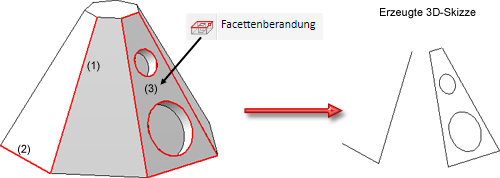
Übernehmen von Kanten in eine 3D-Skizze
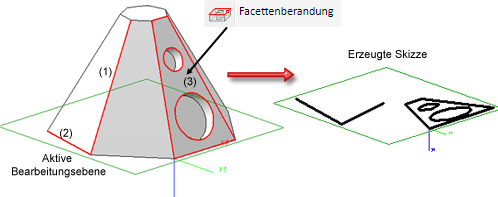
Übernehmen von Kanten in eine ebene Skizze
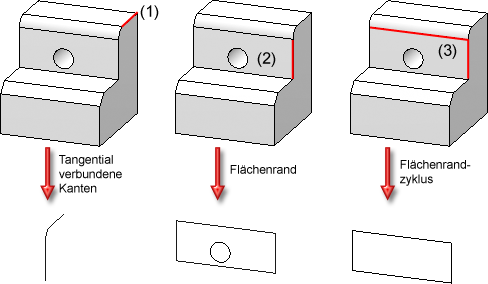
(1) Für Funktion tangential verbunde Kanten identifizierte Kante und übernommene Kanten
(2) Für Funktion Flächenrand identifizierte Fläche und übernommene Kanten
(3) Für Funktion Flächenrandzyklus identifizierte Kanten und übernommen Kanten
Unter  finden Sie weitere Funktionen zur Übernahme vorhandener Kanten in die aktive Skizze:
 Bei der Übernahme von Kanten eines Solids oder eines Teils mit freien Flächen werden automatisch Gleichlagenbedingungen vergeben, sofern in den HCM-Einstellungen das Eintragen von Bedingungen aktiv ist (Skizzen > HCM > Tools > Einstellungen).
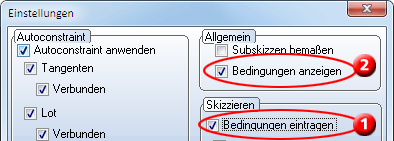
(1) Diese Checkbox muss aktiv sein, wenn die Gleichlagenbedingungen in das HCM-Protokoll eingetragen werden sollen.
(2) Diese Checkbox muss aktiv sein, wenn die Bedingungen in der Konstruktion angezeigt werden soll. Normalerweise ist dies die Defaulteinstellung.

Verwandte Themen
Skizzenfunktionen (3D) • Arbeiten mit Skizzen (3D)
Version 1802 - HiCAD 3D | Ausgabedatum: 09/2013 | © Copyright 2013, ISD Software und Systeme GmbH