Oberflächenzeichen einbauen (3D)
3D-Bemaßung + Text > Oberfläche/Toleranzen > Zeichen 
Mit dieser Funktion ordnen Sie einem Teil ein Oberflächenzeichen
zu.
So gehen Sie vor:
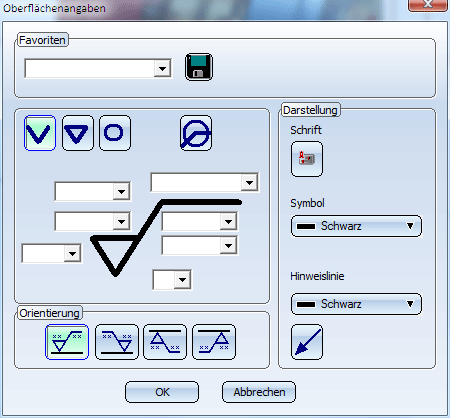
- Wählen Sie im Dialogfenster Oberflächenangaben die
gewünschten Einstellungen.
- Schließen Sie
das Fenster mit OK. Nun wird das Oberflächensymbol platziert.
- Identifizieren
Sie zunächst eine Kante oder einen Zylinder des Teils, dem das Oberflächenzeichen
zugeordnet werden soll.
- Legen Sie den Bezugs- und damit den Einfügepunkt des Oberflächensymbols fest.
- Soll das Oberflächensymbol mit Hinweislinie erstellt werden, dann können Sie jetzt die Hinweislinie durch Bestimmung der Zwischenpunkte ziehen. Sie beenden die Erstellung der Hinweislinie mit der rechten Maustaste.
Soll keine Hinweislinie erstellt werden, dann können Sie nach der Bestimmung des Bezugspunktes direkt die rechte Maustaste drücken.
Das Oberflächenzeichen wird nun wie folgt ausgerichtet:
- ohne Hinweislinie
an der ausgewählten Kante
- mit Hinweislinie
am letztem Segment der Hinweislinie
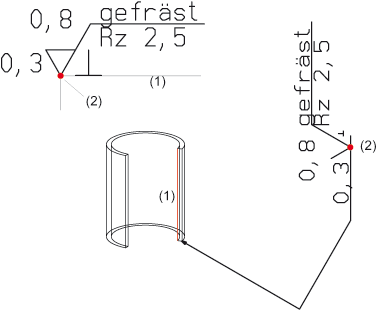
Ohne und mit Hinweislinie: (1) Kante, (2) Bezugspunkt

Verwandte
Themen
Bemaßung
(3D) • Text und Beschriftung
(3D) • Oberflächenangaben (3D) • Oberflächenzeichen bearbeiten (3D)
Version 1802 - HiCAD 3D | Ausgabedatum: 09/2013 | © Copyright 2013,
ISD Software und Systeme GmbH
 Das Dialogfenster Oberflächenangaben