Ansichten > Transformieren > Ansicht dynamisch drehen um 3D-Punkt
Die aktive Ansicht lässt sich direkt mit der Maus drehen, verschieben oder zoomen. Dies kann mit und ohne Angabe eines 3D-Drehpunktes erfolgen.
Mit Angabe eines 3D-Drehpunktes
Bestimmen Sie den Drehpunkt und steuern Sie die Drehung mit der Maus:
 Drehung der Ansicht um die achsparallele Vertikale
Kippen der Ansicht gegenüber der Bildschirmhorizontalen
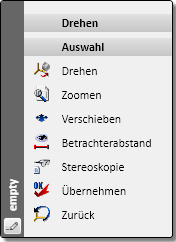
Aktivieren des Kontextmenüs. Hier können Sie zwischen
Drehen, Verschieben und Zoomen wechseln, die Ausgangsansicht wiederherstellen
oder die aktuelle Ansicht übernehmen. Enthält die aktive Ansicht eine Zentralprojektion, dann lässt sich außerdem der Betrachterabstand ändern.
Rückkehr zur Ausgangsansicht
Übernahme der aktuellen
Ansicht
Dieses Verfahren entspricht der Funktion Ansicht
dynamisch drehen  unter Ansichten > Transformieren.
Ohne Angabe des Drehpunktes
Der Drehpunkt wird hier automatisch ermittelt, indem die aktuelle Cursorposition senkrecht zum Bildschirm auf die dahinter liegende Fläche projiziert wird.
 Hinweise:
 finden Sie weitere Funktionen zum Drehen von Ansichten.
Verwandte Themen
Ansichten drehen (3D) • Projektionen (3D) • Ansichtsfunktionen (3D)
Version 1802 - HiCAD 3D | Ausgabedatum: 09/2013 | © Copyright 2013, ISD Software und Systeme GmbH
 Kontextmenü Drehen - Auswahl