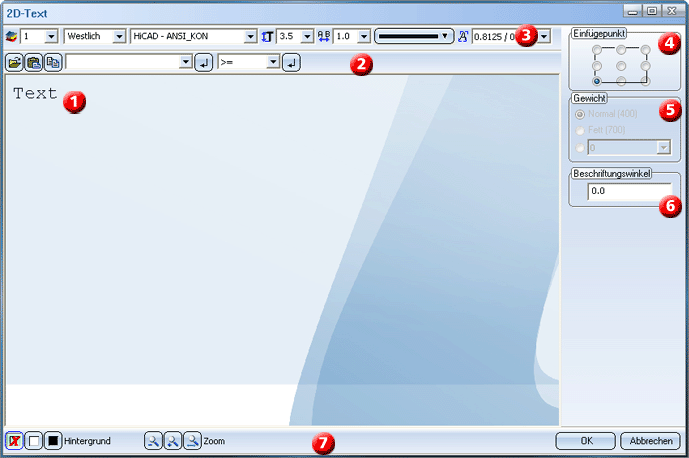
Der Texteditor erscheint bei den Funktionen
Ferner wird der Editor geöffnet, wenn Sie einen Text mit einem Doppelklick aktivieren.
2. Zusammenstellung der Beschriftungstexte
7. Hintergrund, Zoom und Editor beenden

Dieser Bereich dient zur Texteingabe. Setzen Sie einfach den Cursor in den Bereich und geben Sie den Text ein.

Um einem Textblock Textelemente zuzuordnen, setzen Sie den Cursor in den entsprechenden Textblock. Normale Texte können Sie jetzt direkt über die Tastatur eingeben. Darüber hinaus können Sie Text aus einer Datei laden oder aus der Zwischenablage übernehmen bzw. dorthin kopieren.
Mit dieser Funktion können Sie in bestimmten Dateien vorhandene Texte laden. Möglich sind:.
Bei formatierten RTF-Dateien kann auch die Schriftart übernommen werden. Dabei werden auch Formatierungen unterstützt, die innerhalb einer Zeile wechseln, jedoch keine Hoch-/Tiefstellung. Schrifthöhe und Farbe haben in HiCAD andere Bedeutungen als in einer Textverarbeitung und werden deshalb nicht übernommen. Beachten Sie außerdem, dass bei 3D-Texten nur die erste Zeile der Datei übernommen wird.
Bei CSV-Dateien werden keine Formatierungen übernommen. Wenn Sie diese per Copy-and-Paste aus Excel übernehmen, dann werden auch die Fonts berücksichtigt.
Mit dieser Funktion können Sie den Text zur Wiederverwendung speichern - entweder als Textddatei (.TXT, .DAT) oder als Trennzeichen getrennte CSV-Datei.
Diese Funktion fügt den Inhalt der Zwischenablage ein. Enthält diese einen Text, der zuvor mit dem Texteditor dorthin kopiert wurde, dann wird die komplette HiCAD-Schriftformatierung (Farbe, Font, Höhe, kursiv, fett, Zeilenabstand etc.) übertragen.Bei Übernahme von Text aus anderen Windows-Anwendungen wird auf Wunsch die Schriftart übernommen, nicht aber Farbe oder Höhe.
Der aktuell markierte Text wird in die Zwischenablage kopiert. Wird der Inhalt der Zwischenablage in andere Windows-Anwendungen übernommen, dann werden HiCAD-Schriften als Courier übertragen.
Bereits verwendete Texte sowie Sonderzeichen lassen sich einfach aus der jeweiligen Listbox  übernehmen. Wählen Sie den Text in der Listbox aus und klicken Sie auf das Symbol.
Der Bereich unter der Symbolleiste dient zur direkten Texteingabe. Setzen Sie einfach den Cursor in den Bereich und geben Sie den Text ein.
übernehmen. Wählen Sie den Text in der Listbox aus und klicken Sie auf das Symbol.
Der Bereich unter der Symbolleiste dient zur direkten Texteingabe. Setzen Sie einfach den Cursor in den Bereich und geben Sie den Text ein.
Hier legen Sie die Schicht, die Schriftart, die Texthöhe und Farbe sowie die Textauszeichnung kursiv fest. Die Werte der Dropdownlisten für die Schrifthöhe und Schriftbreite können Sie in der Systemdatei txtpar.dat beliebig erweitern. Nach einem Neustart von HiCAD werden die neuen Defaulteinstellungen verwendet.
HiCAD bietet alle installierten Windows-Schriftarten sowie spezielle HiCAD-Schriften zur Auswahl an. Die HiCAD-Schriften sind nicht-proportional und insbesondere für tabellarische Texte geeignet. Die Darstellung der Zeichen in der angegebenen Texthöhe ist vom Maßstab der Zeichnung unabhängig. Die Schrifthöhe bezieht sich im Standardtextfont auf die Großbuchstaben.
Jeder Text kann in eine von 1000 Schichten gelegt werden. In der Schicht 0 liegen Texte, die auf der Zeichnung nicht dargestellt werden. Das sind spezielle Texte, die nur verwendet werden, um nichtgrafische Attribute für Teile anzugeben z. B. Sachdaten. Die Textschichten sind mit den Schichten der sonstigen Elemente identisch und werden nicht getrennt verwaltet. Die Schichtnummer wird als Attribut bei der Selektion aktiver Attribute berücksichtigt.
Der Text kann relativ zu seinem Einfügepunkt in neun verschiedenen Positionen stehen. Sie wählen die gewünschte Position durch Aktivierung des entsprechenden Radiobuttons.
Das Gewicht bestimmt, ob und in welcher Stärke der Text fett dargestellt werden soll.
Der Beschriftungswinkel bestimmt den Schriftschnitt und die Neigung des Textes. Bei einem Seitenverhältnis kleiner 1 ist der Text gestaucht. Analog dazu ist er bei einem Seitenverhältnis größer 1 gestreckt. Bei einer Neigung von 0.00 Grad wird der Text normal dargestellt. Bei einer Neigung von 15.00 Grad wird der Text kursiv dargestellt.
|
OK |
Die aktuellen Einstellungen werden als Defaulteinstellungen für nachfolgend erzeugte Beschriftungstexte verwendet. |
|
Abbrechen |
Die Funktion wird beendet, ohne die aktuellen Einstellungen zu übernehmen. |
|
Hintergrund |
Der Hintergrund des Texteingabebereiches wird temporär umgeschaltet. Dies kann z.B. sinnvoll sein, wenn die gewählte Schriftfarbe auf dem Hintergrund schlecht lesbar ist. |
|
Zoom |
Mit den Zoomfunktionen lässt sich der im Eingabefenster dargestellte Text vergrößern, verkleinern und in Textbreite anzeigen. |
Verwandte Themen
Textparameter-Einstellungen (2D) • Texte korrigieren (2D) • Text neu (2D) • Text und Beschriftung (2D)
Version 1802 - HiCAD 2D | Ausgabedatum: 09/2013 | © Copyright 2013, ISD Software und Systeme GmbH